
En treg PC trenger ikke bety at maskinen er ferdig. Ofte er årsaken full disk, mange oppstartsprogrammer, Windows Update, skylagring som synkroniserer, skadevare, for lite RAM, mekanisk harddisk, varme eller en Windows-installasjon som trenger rydding. Riktig rekkefølge sparer både tid, penger og filer.
Denne guiden er skrevet for dagens Windows 11. Windows 10 nådde slutten av ordinær støtte 14. oktober 2025, så på kompatible maskiner bør Windows 11 være normal retning. Før du installerer på nytt, resetter eller kjøper deler, bør du finne ut om tregheten kommer fra programvare, lagring, varme eller faktisk for svak maskinvare.
1. Stopp først hvis data eller maskinvare er i fare
Ikke start med reset, reinstallasjon, diskreparasjon eller tunge tester hvis PC-en klikker fra harddisken, fryser under kopiering, mister disken fra BIOS, blir ekstremt varm, lukter brent, har oppsvulmet batteri, har hatt væske i seg, eller inneholder viktige filer uten backup. Da kan videre testing gjøre en mulig dataredning vanskeligere.
Sjekk også BitLocker før du endrer disk, BIOS/UEFI, Secure Boot, TPM eller installerer Windows på nytt. Gå til Innstillinger > Personvern og sikkerhet > Enhetskryptering, eller søk etter BitLocker i Start-menyen. Mangler du gjenopprettingsnøkkelen og filene er viktige, lever PC-en til EasyPC for diagnose før du prøver mer.
2. Finn flaskehalsen i Oppgavebehandling
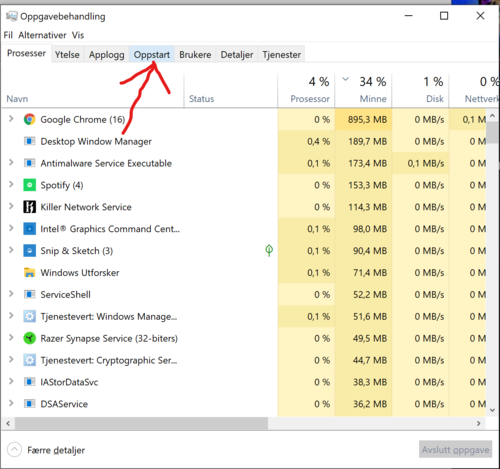
Trykk Ctrl + Shift + Esc. På Prosesser-fanen sorterer du på CPU, Minne, Disk og GPU mens PC-en står i ro i ett minutt. Høy CPU kan være Windows Update, nettleserfaner, antivirus, Teams, spillstartere eller et program som har hengt seg. Disk på 100 prosent over tid peker ofte mot mekanisk harddisk, lite ledig plass, synkronisering, feil i Windows eller en svak disk. Minne nær 100 prosent betyr at Windows må bytte mer data til disk, og da føles alt tregt.
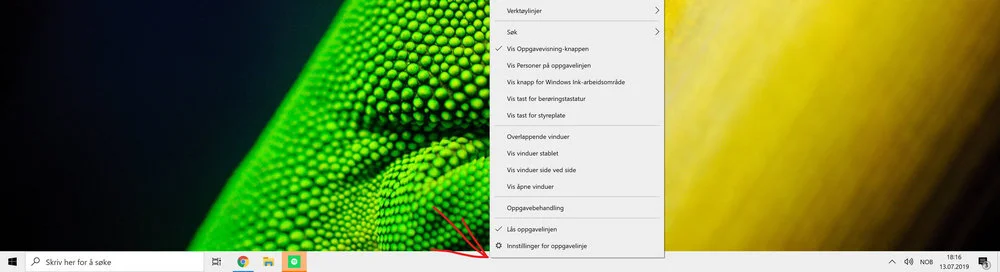
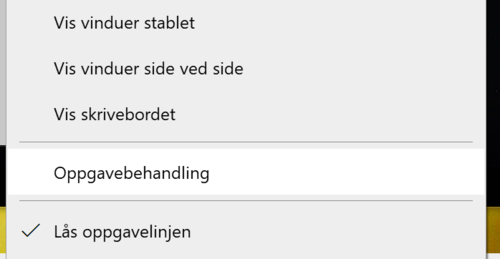
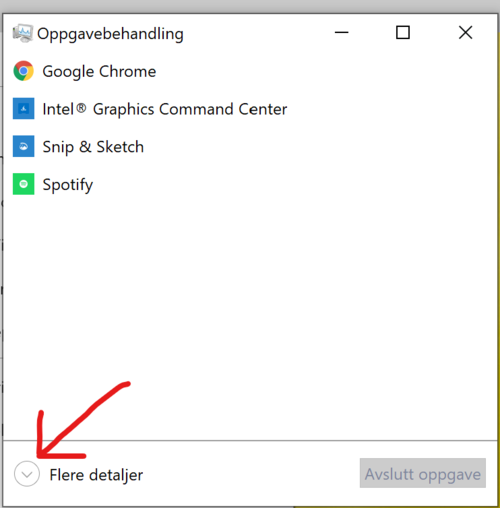
Åpne også Ytelse-fanen. Der ser du hvor mye minne maskinen har, om disken vises som HDD eller SSD, og om CPU, minne eller disk ligger høyt selv uten tunge programmer. Skriv ned hva som er høyt før du gjør endringer. Hvis alt er lavt, men PC-en fortsatt er treg, må du også vurdere varme, diskhelse, drivere og Windows-feil.
3. Installer riktige oppdateringer og sjekk enhetshelse
Gå til Innstillinger > Windows Update > Se etter oppdateringer. Start på nytt hvis Windows ber om det. Etterpå kan du åpne Avanserte alternativer > Valgfrie oppdateringer og se etter relevante driveroppdateringer. Ikke installer tilfeldige drivere fra uoffisielle nettsider, og ikke oppdater BIOS hvis maskinen er ustabil, overopphetes eller mangler backup og BitLocker-nøkkel.
Åpne Windows-sikkerhet > Enhetsytelse og -tilstand. Der varsler Windows om lagring, batteri, apper/programvare og enkelte systemtjenester. Gå også til Windows-sikkerhet > Virus- og trusselbeskyttelse og kjør minst en Hurtigskanning. Bruk ett seriøst sikkerhetsprogram om gangen; flere antivirusprogrammer samtidig kan gjøre maskinen tregere og skape konflikter.
4. Rydd lagring uten å slette feil filer
Gå til Innstillinger > System > Lagring. Hvis C:-disken nesten er full, blir Windows tregere og oppdateringer kan stoppe. Bruk Oppryddingsanbefalinger og Midlertidige filer forsiktig. Les kategoriene før du sletter, og vær ekstra forsiktig med Nedlastinger, OneDrive-mapper, regnskap, bilder, prosjekter og e-postarkiv.
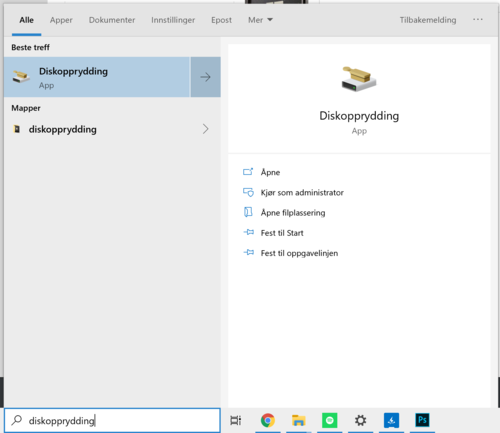
Avinstaller programmer du kjenner og ikke bruker fra Innstillinger > Apper > Installerte apper. Ikke bruk aggressive ryddeprogrammer som lover mirakler. De kan fjerne feil ting, installere ekstra programvare eller gjøre feilsøkingen vanskeligere. Hvis du må flytte store filer, kopier dem til ekstern disk først og åpne noen filer fra kopien før du sletter originalene.
5. Skru ned oppstartsapper og bakgrunnsaktivitet
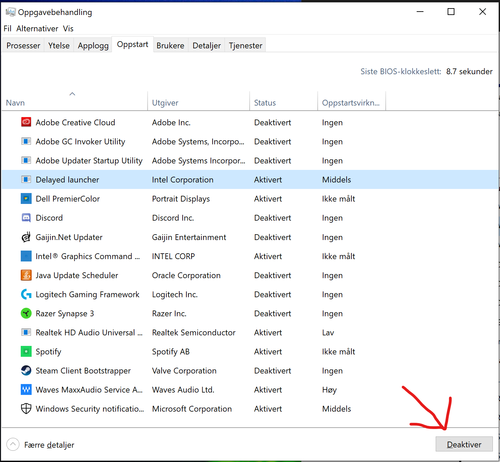
I Oppgavebehandling velger du Oppstartsapper. Deaktiver bare programmer du kjenner igjen og ikke trenger med en gang PC-en starter, for eksempel spillstartere, chatprogrammer, oppdateringshjelpere eller skylagring du ikke bruker. Ikke deaktiver sikkerhetsprogram, touchpad, lyd, skjermdriver eller produsentverktøy hvis du ikke vet hva de gjør.
Hvis ett bestemt program alltid bruker CPU eller minne i bakgrunnen, gå til Innstillinger > Apper > Installerte apper, åpne avanserte alternativer hvis appen har det, og begrens bakgrunnstillatelse. På jobb- eller skole-PC kan noen valg være styrt av organisasjonen.
6. Sjekk strømvalg, varme og viftestøy
På laptop går du til Innstillinger > System > Strøm og batteri > Strømmodus. Anbefalt er ofte best til vanlig bruk. Beste ytelse kan gi mer varme, mer viftestøy og kortere batteritid. Hvis maskinen er treg fordi den er varm, hjelper ikke nødvendigvis mer ytelse. Bruk PC-en på hardt underlag, og sjekk at luftinntak ikke er blokkert.
Støv, gammel kjølepasta eller slitt vifte kan gjøre at prosessoren senker hastigheten for å beskytte seg. Hvis PC-en blir varm ved lett bruk, slår seg av, skraper fra viften, lukter brent eller har oppsvulmet batteri, stopp. Da er en diagnose tryggere enn å åpne en moderne laptop uten modellguide og riktig verktøy.
7. Når SSD eller RAM faktisk hjelper
Hvis Ytelse-fanen viser at systemdisken er HDD, er SSD ofte den største praktiske oppgraderingen. Oppstart, Windows Update, nettleser og programmer blir vanligvis mye raskere. Før SSD-bytte må filer sikres, diskhelse vurderes og BitLocker-nøkkel finnes hvis kryptering er på.
RAM hjelper først når minnet faktisk er presset. Til enkel bruk kan 8 GB fungere, men 16 GB er ofte mer behagelig for mange faner, Teams, Office, bilder og flere programmer samtidig. Hvis CPU-en er veldig svak, disken er dårlig, batteriet er ødelagt eller maskinen ikke støtter Windows 11 godt, kan ny maskin være bedre enn oppgradering.
Klikkelyder, heng under filkopiering, SMART-varsler, blåskjermer og filer som forsvinner peker mot lagringsfeil. Da bør data sikres før du kloner, resetter eller installerer Windows på nytt. Ikke kjør tunge diskreparasjoner bare for å prøve hvis filene er viktige.

8. Reset eller reinstallasjon er siste steg
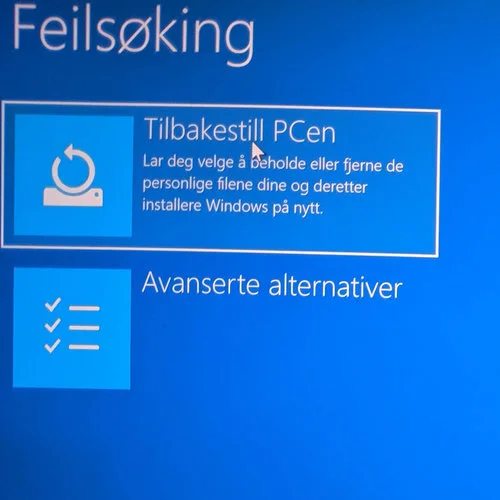
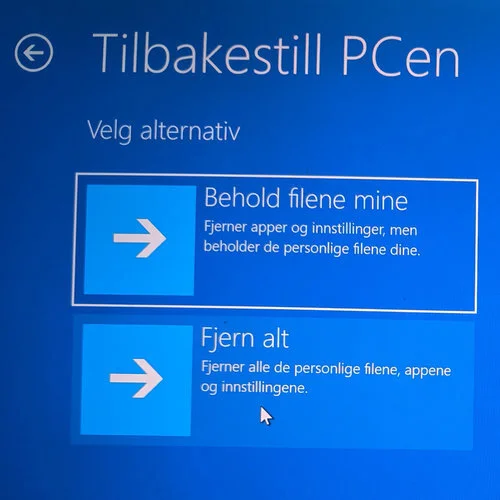
Hvis Windows er full av gamle programmer, feilmeldinger, mislykkede oppdateringer eller rare drivere, kan reset eller ren installasjon hjelpe. Men dette skal komme etter backup. Tilbakestill PC-en med Behold filene mine fjerner programmer og tilbakestiller innstillinger. Fjern alt sletter filer. Ren installasjon fra USB er mer omfattende og kan slette alt på valgt disk.
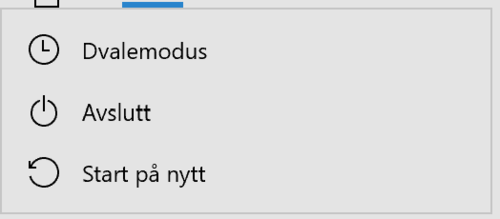
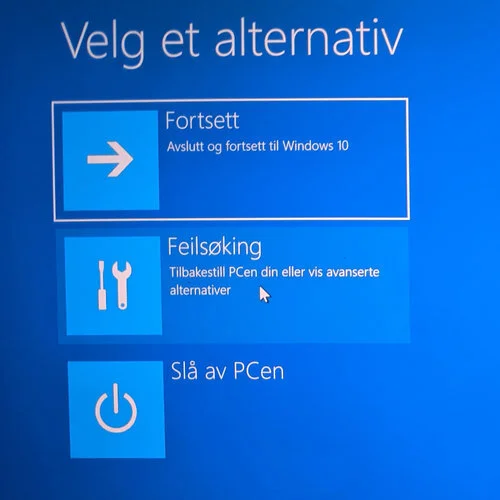
Fra Windows 11 går du til Innstillinger > System > Gjenoppretting > Tilbakestill denne PC-en. Hvis PC-en ikke starter normalt, kan du holde Shift mens du velger Start på nytt, gå til Feilsøking, og deretter vurdere reparasjonsvalg. Ikke velg reset, fabrikkgjenoppretting eller ren installasjon hvis viktige filer ikke er kopiert til et trygt sted.

Når EasyPC bør vurdere PC-en
Lever PC-en inn for diagnose hvis den er treg og samtidig har viktige filer uten backup, BitLocker-nøkkel du ikke finner, klikkelyder fra disk, mye varme, viftestøy, væskeskade, oppsvulmet batteri, blåskjermer eller mislykkede oppdateringer. Da kan vi skille mellom Windows-rot, diskfeil, varme, RAM, SSD-behov og om ny maskin faktisk lønner seg.
Reparasjon eller oppgradering lønner seg ofte hvis maskinen har god skjerm, solid kabinett, greit batteri og moderne nok prosessor. Hvis hovedkort, batteri, skjerm og lagring alle er dårlige, eller maskinen ikke kan kjøre programvaren du trenger, bør vi si fra før du bruker penger på feil tiltak.