
En treg datamaskin kan skyldes både programvare og maskinvare. Før du kjøper ny PC, reinstallerer Windows eller bestiller deler, bør du finne ut om flaskehalsen er disk, minne, varme, virus, bakgrunnsprogrammer eller en gammel installasjon.
Hva gjør en datamaskin treg?
De vanligste årsakene er treg eller slitt lagring, lite ledig plass, for mange programmer som starter automatisk, for lite minne, høy temperatur, gammel Windows-installasjon eller maskinvare som ikke passer oppgaven lenger.
Symptomene peker ofte i riktig retning: lang oppstart og treg åpning av programmer peker mot disk eller Windows-installasjon, høy viftelyd peker mot varme eller bakgrunnsprosesser, og treghet med mange faner eller store programmer peker ofte mot RAM. Hvis maskinen bare er treg i spill, video eller 3D-programmer, kan grafikkort eller CPU være begrensningen.
Start med denne rekkefølgen i Windows 11
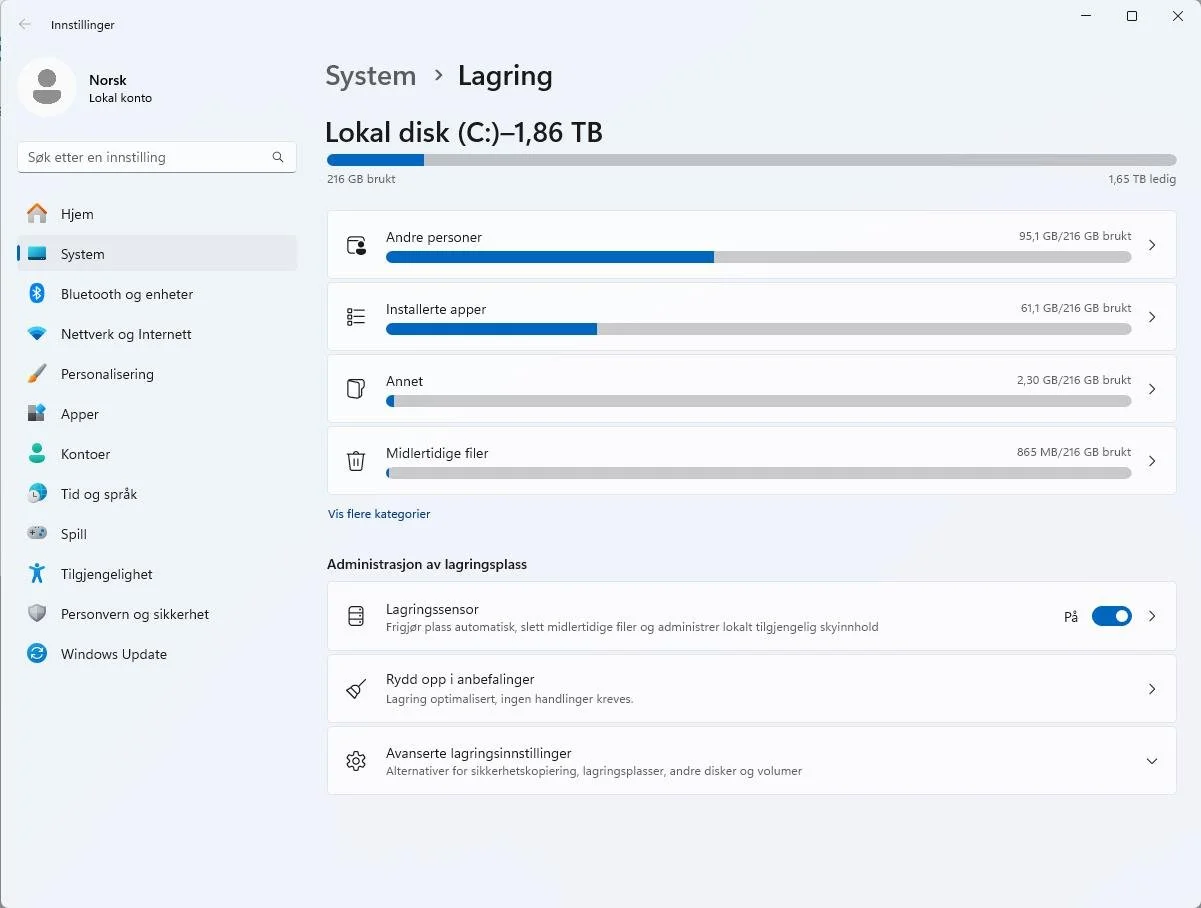
Først: installer vanlige oppdateringer i Innstillinger > Windows Update. Deretter åpner du Oppgavebehandling med Ctrl + Shift + Esc og ser om CPU, Minne eller Disk står høyt mens maskinen bare står på skrivebordet.
Gå så gjennom lagring, oppstartsapper og en full skanning i Windows Sikkerhet. Først etter dette er det fornuftig å vurdere SSD, mer RAM, rens av kjøling eller reinstallasjon. Da unngår du å kjøpe deler for et problem som egentlig ligger i Windows eller et bakgrunnsprogram.
Ikke start med registerrens, driverbooster, "PC optimizer" eller tilfeldige YouTube-kommandoer. Mål først hva som faktisk er tregt, ta backup hvis filene betyr noe, og gjør ett tiltak om gangen. Hvis maskinen klikker fra disken, fryser under filkopiering eller bruker svært lang tid på å åpne bestemte mapper, stopp ryddingen og få diagnose før du kjører chkdsk, reset eller reinstallasjon.
Rydd lagringsplass i Windows 11
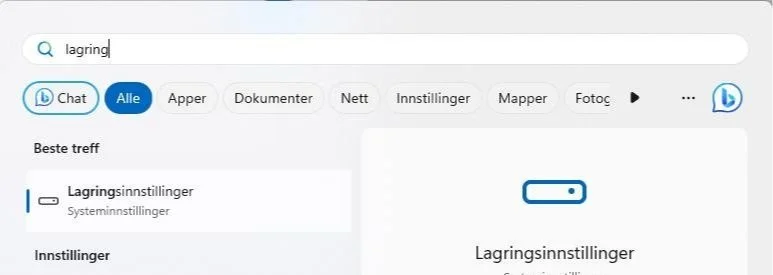
Åpne Innstillinger > System > Lagring. Der ser du hva som bruker plass på disken. Velg Oppryddingsanbefalinger for å se midlertidige filer, store eller ubrukte filer, filer synkronisert til skyen og ubrukte apper.

Ta backup før du sletter store mapper. Regnskapsfiler, bilder, skrivebord, prosjektmapper, e-postarkiv og programfiler kan ligge på steder som ikke er åpenbare. Ikke slett ukjente mapper direkte fra C-disken bare fordi de er store.
Prøv å ha god ledig plass på systemdisken. Når disken nesten er full, får Windows mindre rom til midlertidige filer, oppdateringer og normal organisering av filer. Det kan gjøre en ellers frisk SSD merkbart tregere.
Lagringssensor under Innstillinger > System > Lagring kan rydde midlertidige filer og papirkurv automatisk. Vær bevisst på Nedlastinger, OneDrive-filer og «Tidligere Windows-installasjon». Sletter du Windows.old kort tid etter en oppgradering, mister du muligheten til å gå tilbake til forrige Windows-versjon.
Slå av unødvendige oppstartsprogrammer
Mange programmer legger seg inn ved oppstart. Gå til Innstillinger > Apper > Oppstart, eller åpne Oppgavebehandling og fanen Oppstartsapper. Deaktiver programmer du kjenner og ikke trenger med en gang maskinen starter. Ikke deaktiver sikkerhetsprogrammer, touchpad, lyd, grafikk eller drivere du er usikker på.
Hvis PC-en fortsatt er treg og du mistenker at et bakgrunnsprogram forstyrrer Windows, kan du teste ren oppstart. Søk etter `msconfig`, åpne Systemkonfigurasjon, gå til Tjenester, huk av Skjul alle Microsoft-tjenester og velg Deaktiver alle. Gå deretter til Oppstart > Åpne Oppgavebehandling og deaktiver oppstartsapper du kjenner igjen. Ta skjermbilder først, for du må sette maskinen tilbake til Normal oppstart etter testen.
Ren oppstart er en feilsøkingstest, ikke en permanent løsning. Hvis PC-en blir rask i ren oppstart, slå tjenester og oppstartsapper på igjen i grupper til du finner synderen. Hvis den fortsatt er treg, peker det mer mot lagring, Windows-filer, driver, varme eller maskinvare. Ikke endre avanserte oppstartsalternativer i msconfig for å eksperimentere; feil valg kan gjøre maskinen vanskeligere å starte.
Hvis søk eller Filutforsker er tregt
Windows-søk kan være tregt mens indeksering bygges opp, særlig etter ny installasjon, stor OneDrive-synkronisering eller mange nye filer. Gå til Innstillinger > Personvern og sikkerhet > Søker i Windows. Klassisk indekserer vanlige mapper som dokumenter, bilder, musikk og skrivebord, mens Utvidet indekserer mer av PC-en og kan bruke mer ressurser.
Hvis Filutforsker henger når du åpner en mappe, se etter svært store mapper, nettverksstasjoner som ikke svarer, OneDrive-synkronisering eller disk på 100 prosent i Oppgavebehandling. Stopp og ta backup hvis utforskeren fryser når du åpner bestemte mapper på en mistenkt disk.
Unngå registerrens og aggressive debloat-verktøy
Programmer som lover å «fikse alt» med ett klikk kan fjerne drivere, oppstartsoppgaver eller Windows-komponenter som faktisk trengs. Bruk Windows sine egne verktøy først: Lagring, Oppgavebehandling, Windows Update og Windows Sikkerhet. Hvis du allerede har kjørt et slikt verktøy og PC-en ble verre, er reparasjon av Windows ofte tryggere enn mer rydding.
Når Windows selv trenger reparasjon
Hvis tregheten startet etter mislykkede oppdateringer, Windows Update står fast, eller systemapper oppfører seg rart, start med Innstillinger > System > Feilsøking > Andre feilsøkere > Windows Update > Kjør. Start på nytt etterpå og gå til Innstillinger > Windows Update > Se etter oppdateringer. Ikke installer tilfeldige driverpakker fra nettet bare fordi Windows Update feiler.
På nyere Windows 11 kan du også prøve Innstillinger > System > Gjenoppretting > Fix problems using Windows Update / Løs problemer med Windows Update > Installer på nytt nå. Microsoft beskriver dette som en reparasjon som installerer samme Windows-versjon på nytt, reparerer systemfiler og bevarer apper, filer og innstillinger. Hold PC-en koblet til strøm og internett hele tiden, og ta backup først hvis filene er viktige.
Hvis Windows fortsatt starter, men vanlig reparasjon eller oppgradering ikke tilbyr å beholde apper, finnes det en avansert in-place metode med Microsofts Windows 11 ISO: høyreklikk ISO-filen > Monter, åpne den nye stasjonen og kjør `setup.exe /product server` fra Terminal eller Ledetekst i den stasjonen. Vinduet kan vise Windows Server Setup, så kontroller nøye at valget er Behold personlige filer og apper før du fortsetter. Bruk dette bare med fersk backup, BitLocker-nøkkel, strømtilkobling og stabil disk. Ikke bruk metoden hvis PC-en klikker fra disken, fryser under kopiering, blir for varm eller slår seg av; lever den heller til EasyPC for diagnose.
Tilbakestill PC-en er mer drastisk. Behold filene mine fjerner programmer og tilbakestiller innstillinger, mens Fjern alt kan slette filene. Ren installasjon fra USB kan slette feil disk hvis du velger feil partisjon. Bruk reset eller reinstallasjon først når backup, lisensnøkler, innlogginger, BitLocker og diskhelse er avklart.
SSD gjør ofte størst forskjell
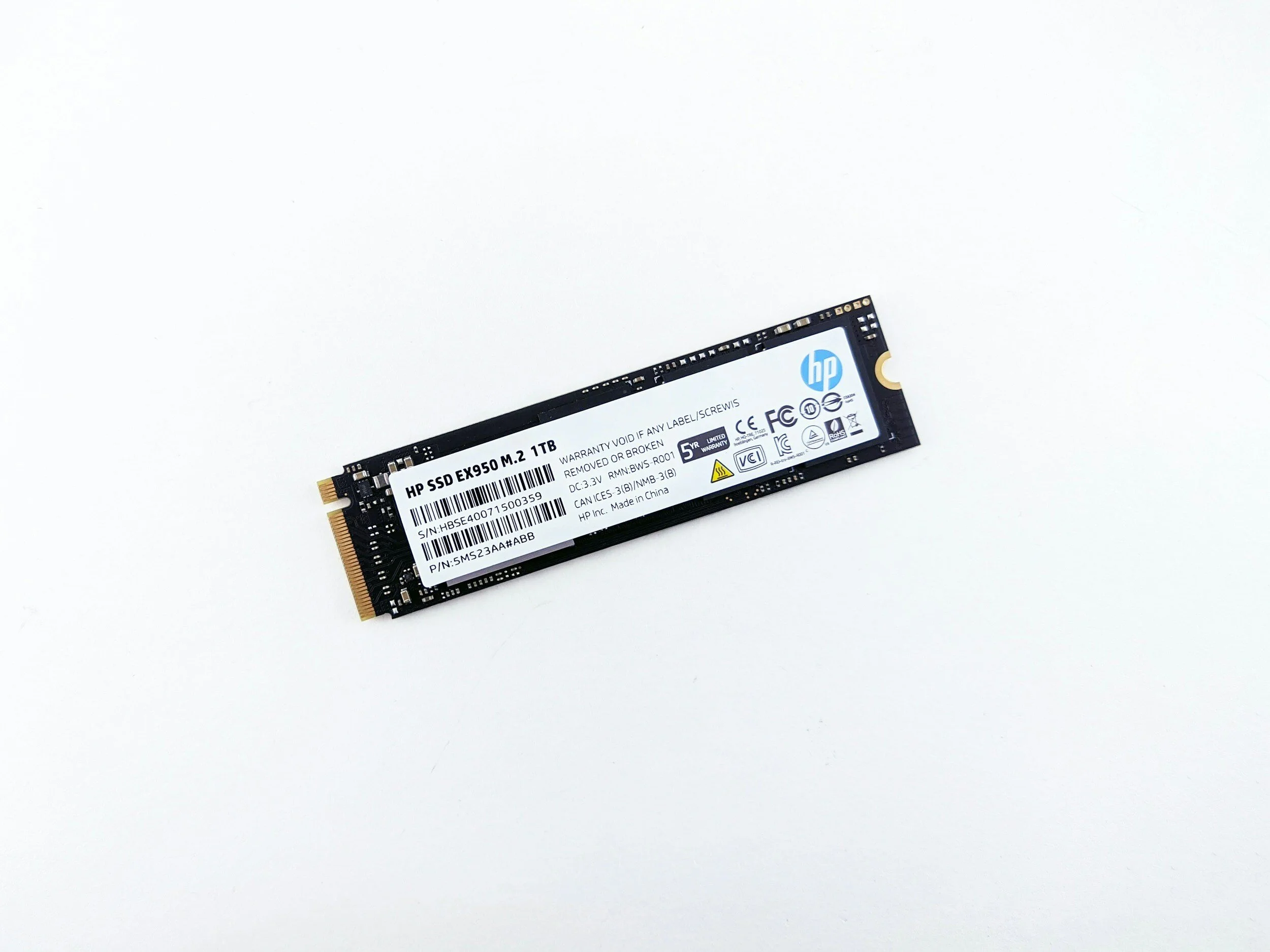
Hvis maskinen bruker mekanisk harddisk, vil SSD ofte gjøre oppstart og programmer langt raskere. Hvis maskinen allerede har SSD, må man heller se på ledig plass, minnebruk, diskhelse og bakgrunnsprosesser.
For mange fungerende laptoper er oppgradering et reelt alternativ til ny PC. En typisk SSD- eller lagringsoppgradering med Windows-oppsett og dataflytting ligger ofte rundt 2 500-4 000 kr, avhengig av lagringsstørrelse, diskhelse, datamengde og om maskinen også trenger rens, RAM eller batteri. En diagnose avklarer om dette lønner seg før du kjøper ny maskin.
Varme kan se ut som treghet
Når PC-en blir for varm, senker den hastigheten. Rens av kjøling, ny kjølepasta og viftebytte kan være riktig løsning hvis maskinen blir varm og bråkete.
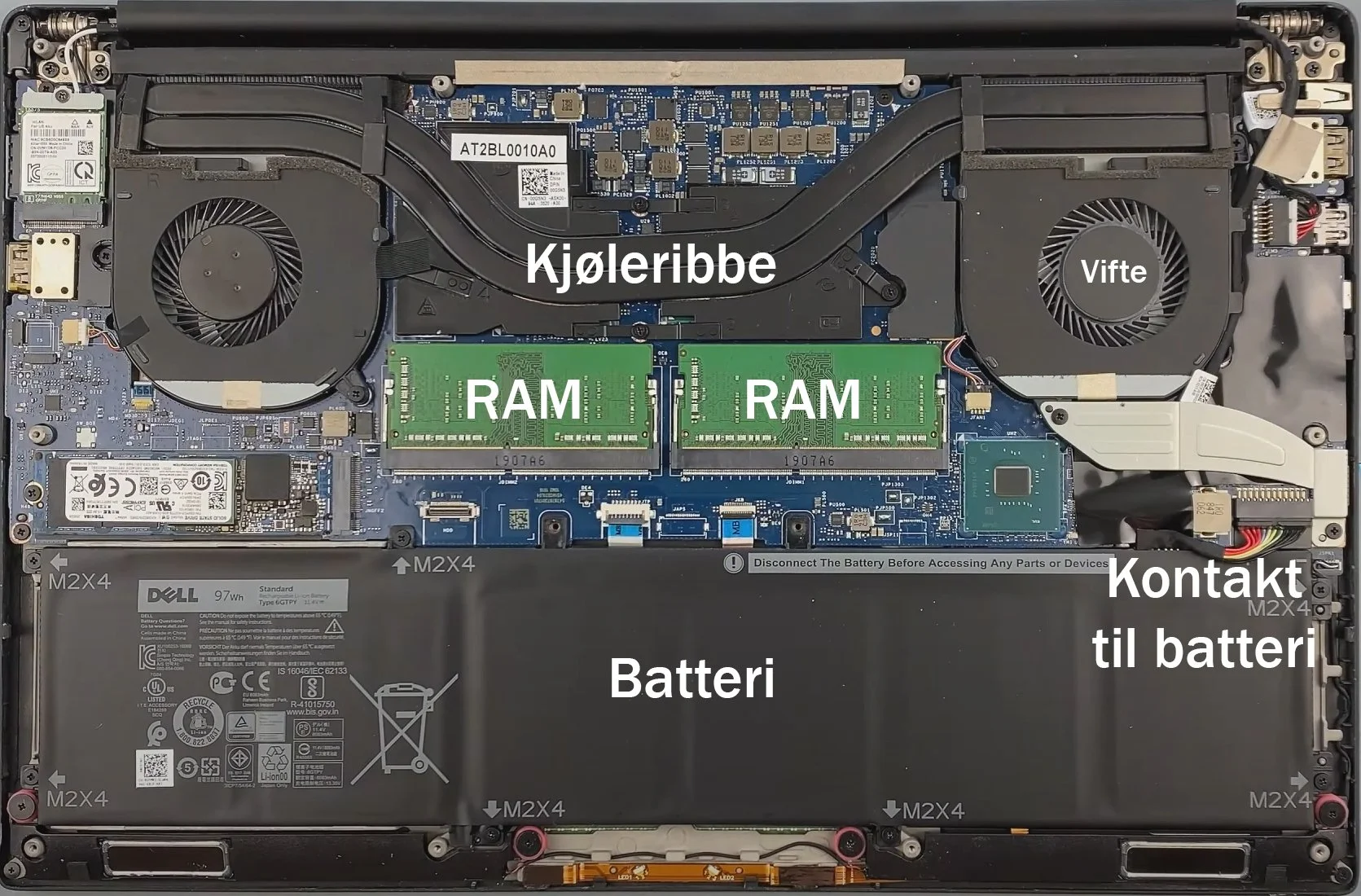
Rens og kjølepasta: gjør det bare hvis du er trygg
Å åpne en laptop, koble fra batteri, rense støv og bytte kjølepasta kan hjelpe mye, men feil verktøy, glemte skruer eller skadet batterikontakt kan gjøre maskinen verre. Ta bilder underveis, bruk riktig skrutrekker og stopp hvis noe sitter fast.
Hvis du gjør dette selv, slå maskinen helt av, koble fra lader og eksterne enheter, og koble fra batteriet så snart du får trygg tilgang til kontakten. Bunndeksler kan ha skjulte skruer, klips eller skruer under gummiføtter. Bruk plastverktøy, ikke metall, når dekselet lirkes opp.
Rens støv fra vifte og kjøleribbe med børste og forsiktig luft. Ved bytte av kjølepasta må gammel pasta fjernes fra CPU, GPU og kjøler med egnet klut og isopropanol. Bruk en liten mengde ny pasta, monter kjøleren jevnt, og test temperaturer og vifte etterpå. OCCT eller lignende stresstest kan avdekke om kjølingen fortsatt er dårlig.
RAM hjelper når minnet faktisk er fullt
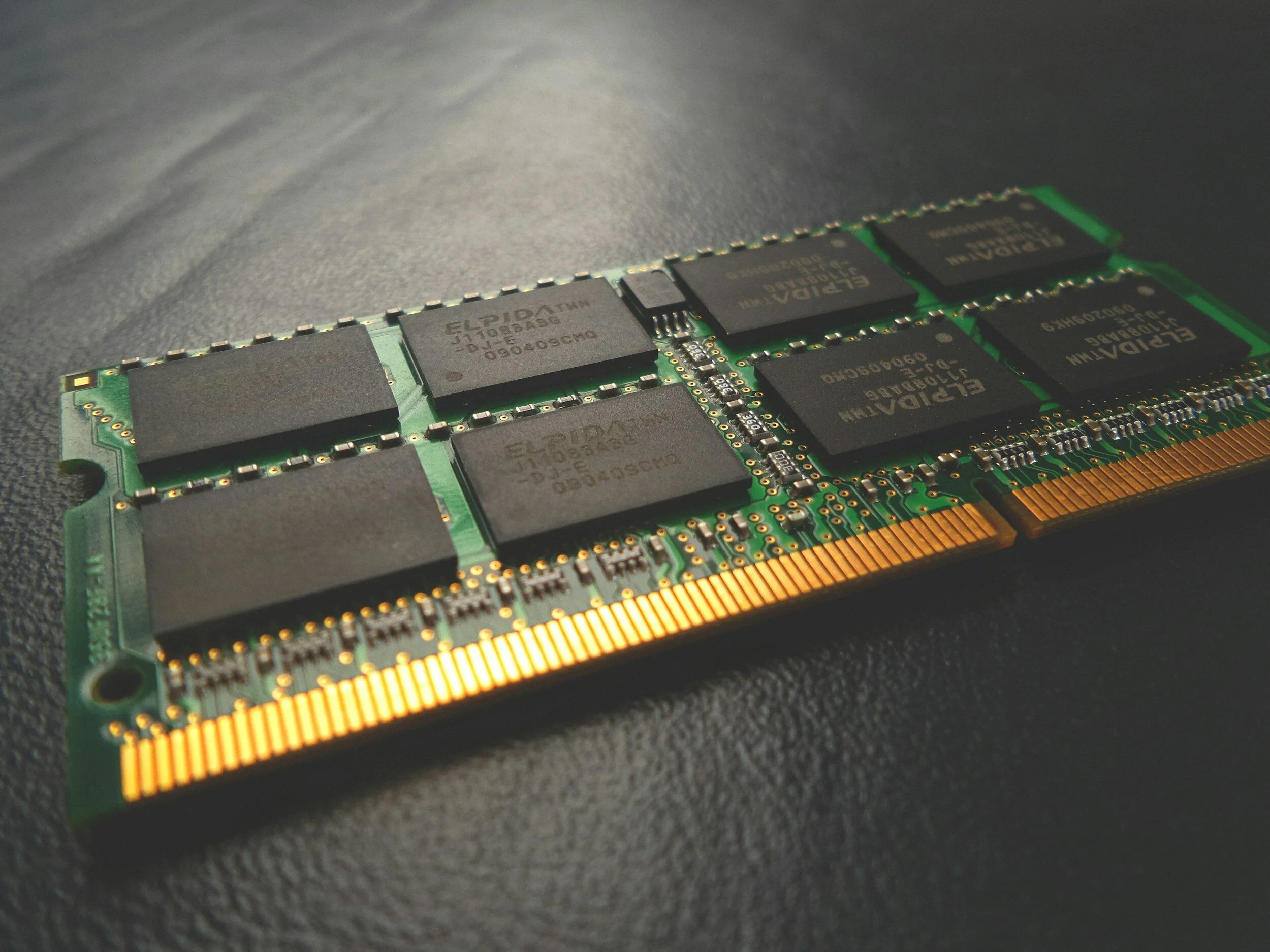
Mer RAM gir ikke automatisk raskere PC. Det hjelper når maskinen går tom for minne fordi du har mange faner, store programmer, bildebehandling, videoredigering eller spill åpne. Mange nye laptoper har loddet RAM og kan ikke oppgraderes.
Til enkel bruk er 8 GB ofte nok, men 16 GB gir bedre margin til mange faner, Teams, nettbank, bilder og vanlig kontorbruk samtidig. Til 4K-video, store bildeprosjekter, CAD og tyngre spill bør du ofte vurdere 32 GB eller mer, hvis maskinen støtter det.
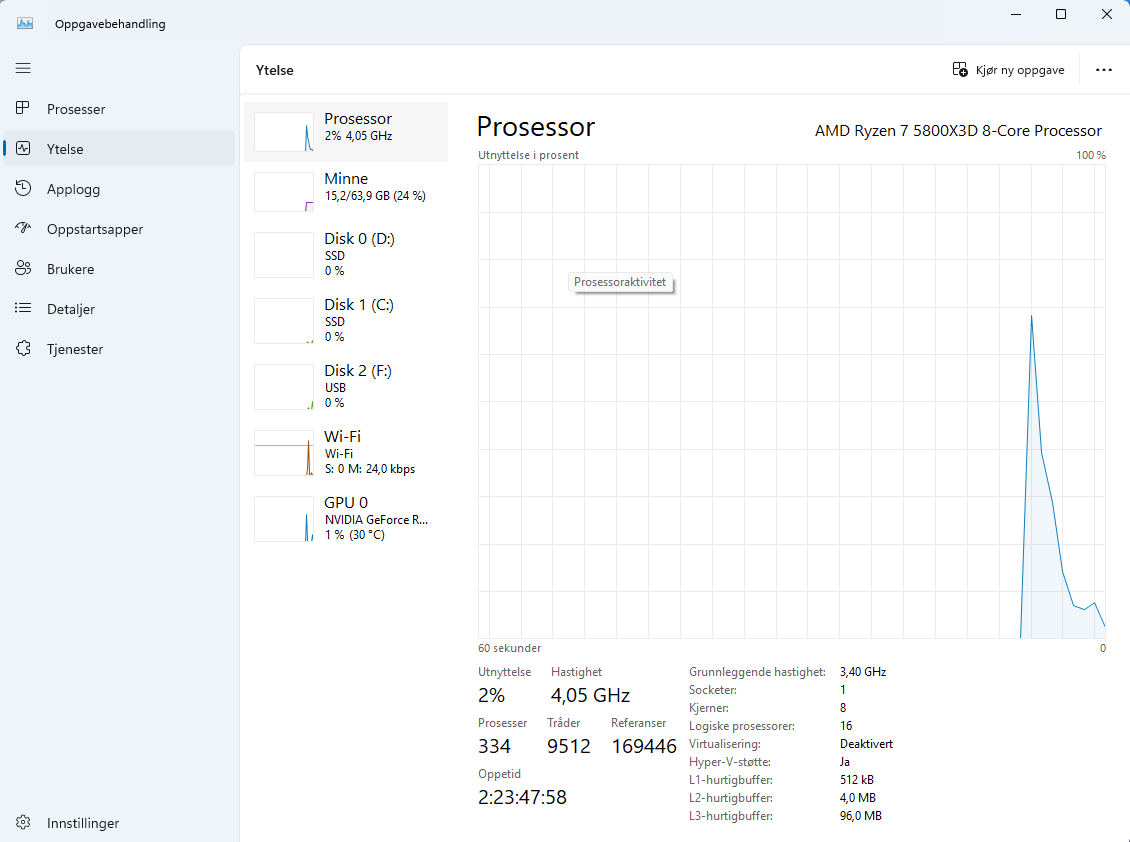
Bruk Oppgavebehandling til å finne flaskehalsen
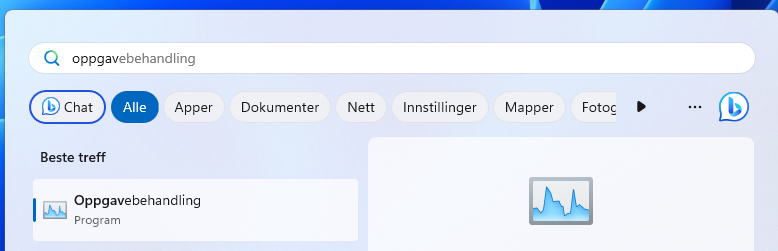
Åpne Oppgavebehandling med Ctrl + Shift + Esc. Hvis CPU, minne, disk eller grafikk ligger nær 100 prosent mens maskinen er treg, har du et spor. Disk på 100 prosent peker ofte mot lagring, Windows-problemer eller et bakgrunnsprogram. Minne på 100 prosent peker mot for lite RAM eller for mange programmer.
Undervolting kan hjelpe, men er ikke første steg
Undervolting kan redusere varme og viftestøy på enkelte CPU-er og GPU-er, men støtte varierer mellom maskiner og produsenter. Feil innstillinger kan gi krasj og ustabilitet. Start med rens, oppdateringer, diskhelse og normal diagnose før du justerer spenning.
På enkelte Intel-maskiner brukes Intel XTU eller BIOS-innstillinger, mens enkelte AMD-systemer kan bruke Ryzen Master eller BIOS. Juster bare i små negative steg, stresstest etter hver endring, og gå tilbake hvis maskinen krasjer, fryser eller får rare feil. Ikke øk spenningen for å prøve deg frem.
Stasjonær PC er enklere å oppgradere
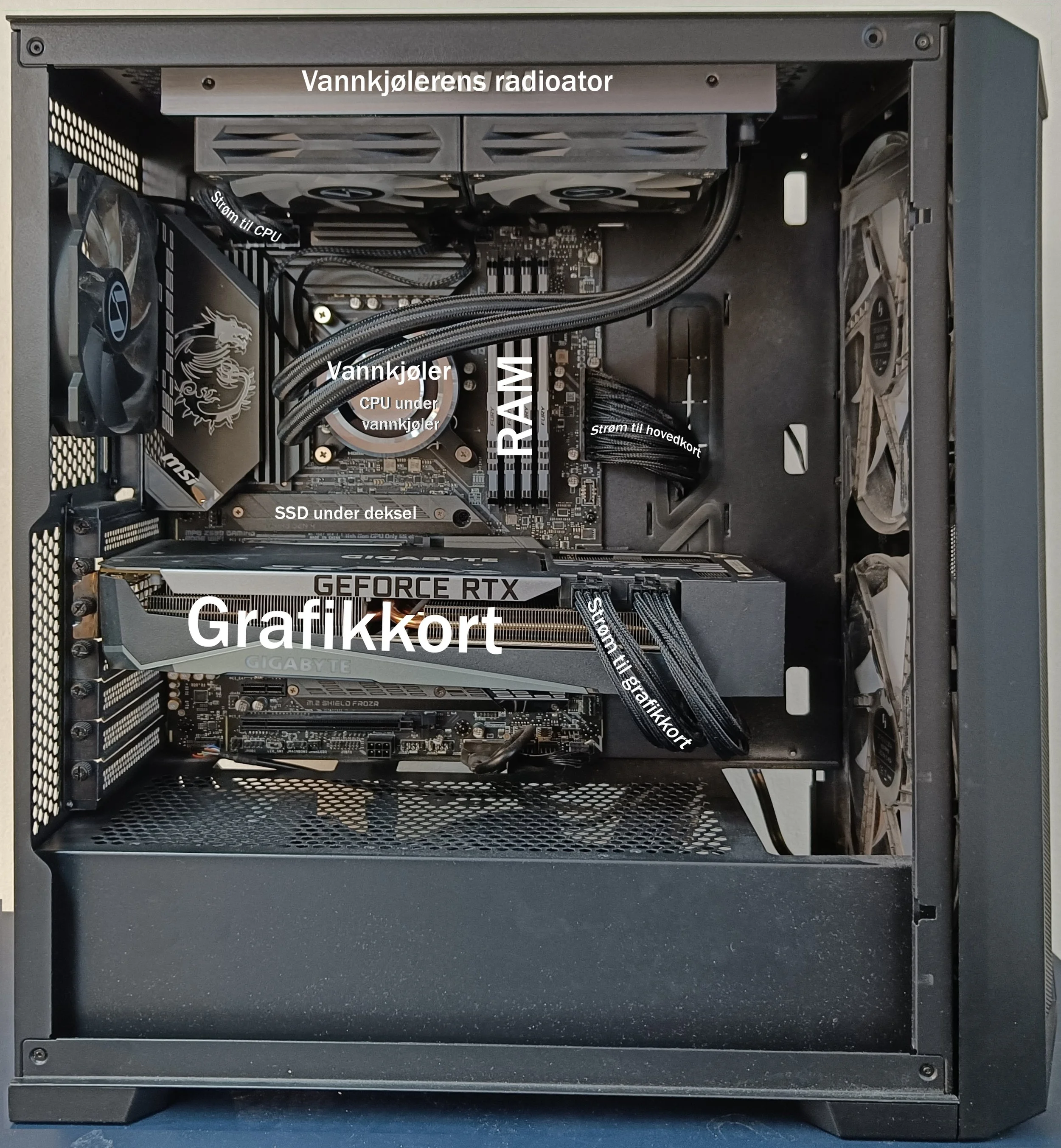
Stasjonære PC-er er ofte modulære. SSD, RAM, grafikkort, strømforsyning og noen ganger CPU kan byttes. Før du kjøper deler må du sjekke kompatibilitet med hovedkort, strømforsyning, kabinett og kjøling.
Grafikkort krever riktig fysisk plass, riktig strømtilkobling og nok strømforsyning. RAM må ha riktig type og hastighet for hovedkortet. CPU-oppgradering kan kreve riktig sokkel, BIOS-støtte, ny kjøler eller nytt hovedkort. På AMD-maskiner kan kjøleren noen ganger sitte hardt fast i prosessoren; varm opp maskinen lett først og roter kjøleren forsiktig før den løftes av.
Når bør du levere maskinen inn?
Lever maskinen inn hvis den blir varm ved lett bruk, slår seg av, lager unormal viftelyd, har mistenkt diskfeil, eller hvis du ikke vet om reparasjon eller oppgradering lønner seg. Hos EasyPC kan du alltid levere PC-en for diagnose, slik at feilen skilles fra vanlig treghet før du kjøper deler.