
PC-reparasjon lønner seg når reparasjonen gir maskinen praktisk levetid videre, ikke bare når én del kan byttes billig. Riktig vurdering starter med filer og risiko, fortsetter med Windows 11-støtte og maskinens alder, og ender med en ærlig sammenligning mot brukt eller ny PC.
Ikke start med reset, reinstallasjon, diskreparasjon, BIOS-endring eller tilfeldig delkjøp hvis PC-en har viktige filer, BitLocker, klikkelyder fra disk, væskeskade, brent lukt eller oppsvulmet batteri. Da er diagnose hos EasyPC ofte tryggere enn å prøve mer hjemme.

1. Start med filer, backup og BitLocker
Hvis filene er viktigere enn maskinen, må data vurderes før reparasjon. Kopier dokumenter, bilder, skrivebord, nedlastinger, regnskap og prosjektmapper til ekstern disk eller sky hvis PC-en fortsatt er stabil. Åpne noen filer fra kopien etterpå, så du vet at backupen faktisk virker.
Stopp hvis disken klikker, forsvinner fra BIOS/Windows, fryser under kopiering, viser "No boot device", eller mapper plutselig mangler. Ikke kjør chkdsk, Diskpart, reset eller reinstallasjon på en mulig defekt disk hvis filene er viktige. Hver ekstra belastning kan gjøre dataredning vanskeligere.
Sjekk BitLocker før diskbytte, BIOS/UEFI-endring, Secure Boot, TPM, RAID/AHCI, reset eller reinstallasjon. Gå til Innstillinger > Personvern og sikkerhet > Enhetskryptering, eller søk etter BitLocker. Microsoft beskriver gjenopprettingsnøkkelen som en 48-sifret nøkkel, ofte lagret på Microsoft-konto, jobb-/skolekonto, utskrift eller USB. Microsoft kan ikke gjenskape en tapt nøkkel.
2. Sjekk om PC-en har trygg Windows-levetid igjen
Windows 10 nådde slutten av støtte 14. oktober 2025. En Windows 10-PC kan fortsatt starte, men uten ordinære sikkerhetsoppdateringer er den et dårlig standardvalg for bank, jobb, skole og daglig bruk. Reparasjon er mer attraktivt hvis PC-en kan kjøre Windows 11 støttet, eller hvis du har en bevisst plan for begrenset bruk eller utvidet sikkerhetsstøtte.
Hvis planen er å holde liv i Windows 10 litt til, sjekk om Microsofts Windows 10 Consumer Extended Security Updates er aktuelt. Det kan gi mer tid, men det gjør ikke en gammel PC raskere, tryggere mekanisk eller mer oppgraderbar. For en maskin som brukes til bank, jobb, skole eller daglig nettbruk bør du fortsatt sammenligne reparasjon mot støttet Windows 11-maskin.
Sjekk Windows 11 med Innstillinger > Windows Update hvis Windows starter, eller bruk PC Health Check. Microsofts krav inkluderer støttet 64-bit prosessor, minst 4 GB RAM, minst 64 GB lagring, UEFI med Secure Boot-støtte, TPM 2.0 og kompatibel grafikk. RAM og SSD kan ofte oppgraderes, men CPU og TPM er vanligvis ikke realistiske oppgraderinger på bærbare PC-er.
Hvis PC-en ellers er verdt å beholde, men Windows er ødelagt eller oppdateringer feiler, prøv minst destruktive reparasjon først. På nyere Windows 11 kan Innstillinger > System > Gjenoppretting > Fix problems using Windows Update / Løs problemer med Windows Update > Installer på nytt nå reparere systemfiler og beholde apper, filer og innstillinger. Reset, ren installasjon og `setup.exe /product server` krever fersk backup, BitLocker-nøkkel, stabil strøm og frisk disk. Stopp og få diagnose hvis disken klikker, maskinen slår seg av av varme, eller filene ikke er sikret.
3. Reparasjoner som ofte er verdt å feilsøke
SSD-bytte, mer RAM, batteribytte, lader/ladeport, tastatur, skjerm, hengsel, vifte, rens, kjølepasta og Windows-reparasjon er ofte verdt å undersøke hvis resten av maskinen er god. Diagnose betyr ikke at du må reparere; det gir bare et bedre grunnlag enn å kjøpe ny PC på gjetning.
En PC med mekanisk harddisk kan få stor praktisk forbedring av SSD. En PC med 4-8 GB RAM kan bli bedre med mer minne hvis modellen støtter det. En ellers god laptop med svak batteritid kan være verdt batteribytte. En god skjerm, solid kabinett, nok porter og en prosessor som dekker behovet ditt teller positivt.
4. Reparasjoner som må regnes nøye på
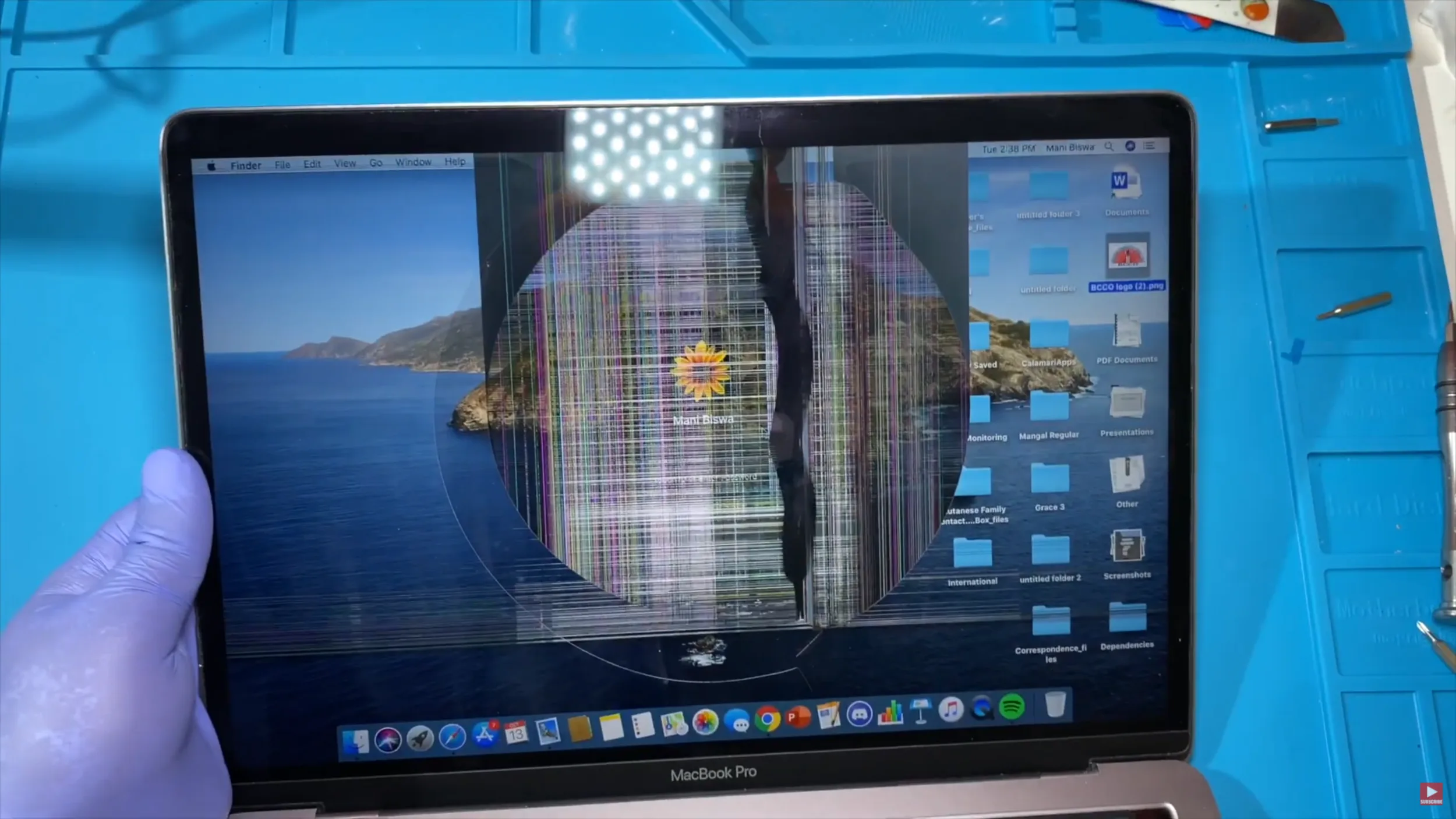
Væskeskade, hovedkortfeil, dyr skjerm, ødelagt kabinett, flere feil samtidig og maskiner som allerede var for trege før skaden bør regnes på før du kjøper deler. Det kan fortsatt lønne seg, men bare hvis totalen gir mening: diagnose, deler, arbeid, datarisiko og forventet levetid etterpå.
Væskeskade må vurderes raskt og separat. Ikke lad maskinen videre, ikke prøv å "tørke den varm", og ikke start den bare for å se. Væske kan skade tastatur, hovedkort, ladeport, skjermkabel, batteri og SSD. Tidlig kontroll øker sjansen for å redde både maskin og filer.
5. Ikke kjøp deler før symptomet er skilt ut
Mange symptomer overlapper. Svart skjerm kan være skjermpanel, kabel, baklys, RAM, grafikk, lagring, BIOS eller hovedkort. Ladefeil kan være lader, kabel, USB-C/port, batteri eller strømkrets. Treg PC kan være full disk, mekanisk harddisk, lite RAM, varme, Windows Update, virus eller diskfeil.
Hvis du kjøper skjerm, batteri, lader, RAM eller SSD før feilen er bekreftet, kan du ende med riktig del til feil problem. Dette gjelder spesielt USB-C-lading, svart skjerm, maskin som ikke starter, tilfeldige blåskjermer og PC-er med både treghet og varme.
6. Når oppgradering er smartere enn ren reparasjon
Hvis PC-en både har en feil og er treg, kan det være mer fornuftig å kombinere reparasjon med SSD, RAM, rens, ny kjølepasta eller ryddig Windows 11-installasjon. Da betaler du ikke bare for å få den tilbake til samme trege nivå.
En vanlig oppgradering av fungerende laptop hos EasyPC, typisk SSD eller større lagring med Windows-oppsett og dataflytting, havner ofte rundt 2 500-4 000 kr. Prisen avhenger av lagringsstørrelse, diskhelse, datamengde og om maskinen også trenger rens, RAM eller batteri. En diagnose avklarer om dette er bedre enn reparasjon alene eller ny PC.
Eksempel: en laptop med knekt hengsel, HDD og 8 GB RAM kan være verdt reparasjon hvis kabinettet er solid og den kan få SSD. En laptop med loddet 4 GB RAM, svak prosessor, slitt batteri og Windows 11-problemer er ofte en dårligere kandidat selv om én konkret del kan byttes.
7. Når ny eller brukt PC er riktig valg
Ny eller brukt PC er ofte riktig hvis reparasjonen ikke løser hovedproblemet: for svak ytelse, for lite RAM som ikke kan oppgraderes, manglende Windows 11-støtte, dårlig skjerm, dårlig batteri, dyr hovedkortfeil eller flere dyre feil samtidig.
Før du bytter maskin bør du likevel planlegge dataflytting, kontoer, e-post, BankID, nettleserdata, lisensnøkler og eventuelle spesialprogrammer. Ikke slett eller lever inn gammel PC til gjenvinning før du har åpnet de viktigste filene på den nye maskinen.
Når bør du levere inn for diagnose?
Lever PC-en til EasyPC for diagnose hvis filene er viktige, BitLocker-nøkkelen mangler, disken klikker eller forsvinner, PC-en ikke starter, maskinen har væske eller brent lukt, batteriet er oppsvulmet, eller du er usikker på om reparasjon, oppgradering, dataredning eller ny PC lønner seg. Da får du pris og anbefaling før videre arbeid.