
Når en PC ikke slår seg på, er første jobb å finne ut om den faktisk mangler strøm, eller om den får strøm men stopper før Windows vises. De to feiltypene har helt forskjellige løsninger.
Start med de trygge testene under. Ikke formater, tilbakestill, endre BIOS/UEFI eller kjør diskreparasjonskommandoer før du vet at viktige filer er trygge. Reparasjon fra Windows-menyer eller USB kan også endre oppstart, apper eller filer, så avklar backup og BitLocker-nøkkel før slike steg.
1. Stopp først hvis noe virker risikabelt
Koble fra laderen eller strømkabelen og stopp feilsøkingen hvis maskinen har fått væske, lukter brent, blir varm uten å starte, har synlig skade etter fall, har oppsvulmet batteri, klikker fra harddisken, eller inneholder filer du ikke har backup av.
Ved slike tegn kan gjentatte startforsøk gjøre feilen dyrere eller gjøre data vanskeligere å redde. Du kan alltid levere maskinen til EasyPC for diagnose før du tar en risikabel avgjørelse.
2. Plasser feilen i riktig kategori
Se nøyaktig hva som skjer når du trykker på av/på-knappen. Ingen lys, ingen vifte og ingen ladelys tyder på lader, kabel, batteri, ladeport, strømforsyning eller hovedkort. Lys, vifter eller tastaturlys med svart skjerm tyder oftere på skjerm, grafikk, RAM eller oppstart som stopper før bilde. Noter også pipelyder, blinkende Caps Lock/Num Lock eller ladelys i mønster; slike koder kan peke mot RAM, skjerm, hovedkort eller strømfeil på bestemte modeller.
Hvis du ser Lenovo-, HP-, Dell- eller Windows-logo, Automatic Repair, BitLocker, blå feilkode eller "No boot device", får maskinen strøm. Da bør du følge Windows- og oppstartsfeilsøkingen lenger ned, ikke bare bytte lader.
3. Hvis det ikke er noen livstegn
Test en annen stikkontakt og koble laderen rett i veggen uten skjøteledning eller dokkingstasjon. Sjekk at laderkabelen sitter godt i både vegg, strømkloss og PC. På USB-C-laptoper må laderen støtte riktig effekt, og noen modeller lader bare fra bestemte USB-C-porter.
Koble fra alt ekstrautstyr: USB-minnepinner, minnekort, eksterne disker, USB-C-hubber, dokkingstasjon, skrivere og ekstern skjerm. Sett inn original eller riktig dimensjonert lader og la maskinen stå i minst 15 minutter før du prøver igjen. Reagerer den bare når kabelen holdes i en bestemt vinkel, stopp; ladeporten kan være løs eller skadet.
Tøm deretter maskinen for reststrøm: koble fra lader eller strømkabel, hold av/på-knappen inne i 20-30 sekunder, koble til strøm igjen og prøv å starte. På enkelte laptoper finnes det også et lite reset-hull som trykkes forsiktig med binders etter produsentens anvisning.
På eldre laptoper med avtakbart batteri kan du koble fra lader, ta ut batteriet, holde av/på-knappen inne og deretter teste med bare lader. Hvis batteriet er internt, bør du ikke åpne maskinen bare for å prøve dette med mindre du er vant til slike reparasjoner.
På stasjonær PC bør du i tillegg sjekke bryteren bak på strømforsyningen, at strømkabelen sitter helt inne, og at skjermkabelen ikke er koblet i hovedkortet hvis PC-en har separat skjermkort.
4. Hvis den lyser eller går, men skjermen er svart
Da er det ikke sikkert PC-en er død. Prøv først tastatursnarveien Windows + Ctrl + Shift + B. Den starter grafikkdriveren på nytt i Windows. Hvis Windows faktisk har startet, kan skjermen blinke eller du kan høre et lite lydsignal.
Trykk Windows + P, vent et sekund, trykk P en gang til og deretter Enter. Dette bytter skjermmodus hvis Windows sender bildet til feil skjerm. Prøv også Ctrl + Alt + Delete. Hvis sikkerhetsskjermen vises, er feilen i Windows, driver eller skjermoppsett, ikke i selve strømmen.
Hvis Ctrl + Alt + Delete eller Ctrl + Shift + Esc åpner Oppgavebehandling på svart skjerm, prøv Windows Utforsker > Start på nytt. Hvis Windows Utforsker ikke vises, velg Kjør ny oppgave, skriv `explorer.exe` og trykk Enter. Kommer skrivebordet tilbake, ta backup før du oppdaterer, ruller tilbake skjermdriver eller gjør større endringer.
Koble til en ekstern skjerm eller TV. Hvis ekstern skjerm virker, men den interne skjermen er mørk, peker det mot skjermpanel, skjermkabel, baklys eller hengselområde. Hvis du bare ser blinkende markør eller "No boot device", finner ikke UEFI/BIOS en oppstartbar disk, og lagring eller oppstartsrekkefølge må sjekkes.
Hvis Windows starter, men bildet forsvinner etter logoen, kan det være skjermdriver, oppløsning eller oppdateringsfrekvens. Gå via Windows Recovery Environment > Feilsøking > Avanserte alternativer > Oppstartsinnstillinger > Start på nytt, og velg lavoppløsningsvideo eller Safe Mode. Får du bilde der, ta backup før du ruller tilbake skjermdriver eller avinstallerer siste skjermrelaterte oppdatering.
5. Hvis Windows 11 stopper under oppstart
Hvis PC-en viser logo, roterende punkter, Automatic Repair eller blå feilkode, bruk Windows Recovery Environment. Kommer du ikke dit automatisk, kan du avbryte oppstarten 2-3 ganger ved å holde av/på-knappen inne når Windows-logoen vises. Dette kan åpne reparasjonsmenyen.
Velg Feilsøking > Avanserte alternativer > Oppstartsreparasjon. Dette er Microsofts anbefalte førstevalg når Windows ikke starter eller bare laster videre. Hvis det ikke hjelper, prøv Feilsøking > Avanserte alternativer > Oppstartsinnstillinger > Start på nytt, og velg 4/F4 for Safe Mode eller 5/F5 for Safe Mode med nettverk. Hvis feilen ikke skjer i Safe Mode, peker det ofte mot en nylig driver, skjermdriver, oppstartstjeneste, antivirus eller app som kan fjernes derfra.
Andre relativt trygge valg i samme meny er Avinstaller oppdateringer og Systemgjenoppretting hvis du har et gjenopprettingspunkt. Vent med "Tilbakestill PC-en" og reinstallasjon til filer er sikret. Microsoft beskriver at Tilbakestill denne PC-en med Behold filene mine beholder personlige filer, men fjerner apper og mange innstillinger. Reinstallasjon fra installasjonsmedium er mer drastisk og fjerner vanligvis filer, apper og innstillinger.
Hvis WinRE ikke åpner fra disken, kan du starte fra en offisiell Windows 11-USB og velge Reparer datamaskinen i stedet for Installer nå. Ikke velg disk, slett partisjoner eller start ren installasjon hvis målet er å redde filer eller reparere eksisterende Windows.
På nyere Windows 11-installasjoner kan Avanserte alternativer også vise Quick Machine Recovery. Microsoft beskriver dette som en skybasert reparasjon for kjente, større oppstartsproblemer: WinRE kobler til Microsofts tjenester via Ethernet eller støttet Wi-Fi, henter en målrettet Windows Update-reparasjon hvis den finnes, og starter på nytt. Hvis det ikke finnes en løsning, må du tilbake til vanlige reparasjonsvalg. Bruk den før reset når valget finnes og nettverk virker, men ikke som erstatning for backup eller dataredning.
Hvis BitLocker spør etter gjenopprettingsnøkkel, finn den før du endrer noe. Den er 48 sifre og kan ofte ligge på https://aka.ms/myrecoverykey, i jobb- eller skolekonto, på utskrift eller på USB. Noter de første 8 sifrene i nøkkel-ID-en på skjermen hvis du har flere nøkler. Microsoft Support kan ikke hente, lage eller gjenskape en mistet BitLocker-nøkkel, og uten riktig nøkkel kan data på disken være utilgjengelig.
Hvis maskinen faktisk starter igjen og målet er å reparasjonsinstallere eller oppgradere Windows 11 uten å slette programmer og filer, kan du starte fra eksisterende Windows i stedet for å boote fra USB: last ned Windows 11 ISO fra Microsoft, høyreklikk ISO-filen > Monter, åpne den nye stasjonen og kjør `setup.exe /product server` fra Terminal eller Ledetekst i den stasjonen. Vinduet kan hete Windows Server Setup, men kontroller at det tilbyr Behold personlige filer og apper før du fortsetter. Bruk dette bare med fersk backup, strømtilkobling, nok ledig plass og BitLocker-nøkkel. Ikke bruk metoden ved mistenkt diskfeil, varmeavslag eller ustabil maskin; lever den heller til EasyPC for diagnose.
6. RAM og interne kontakter
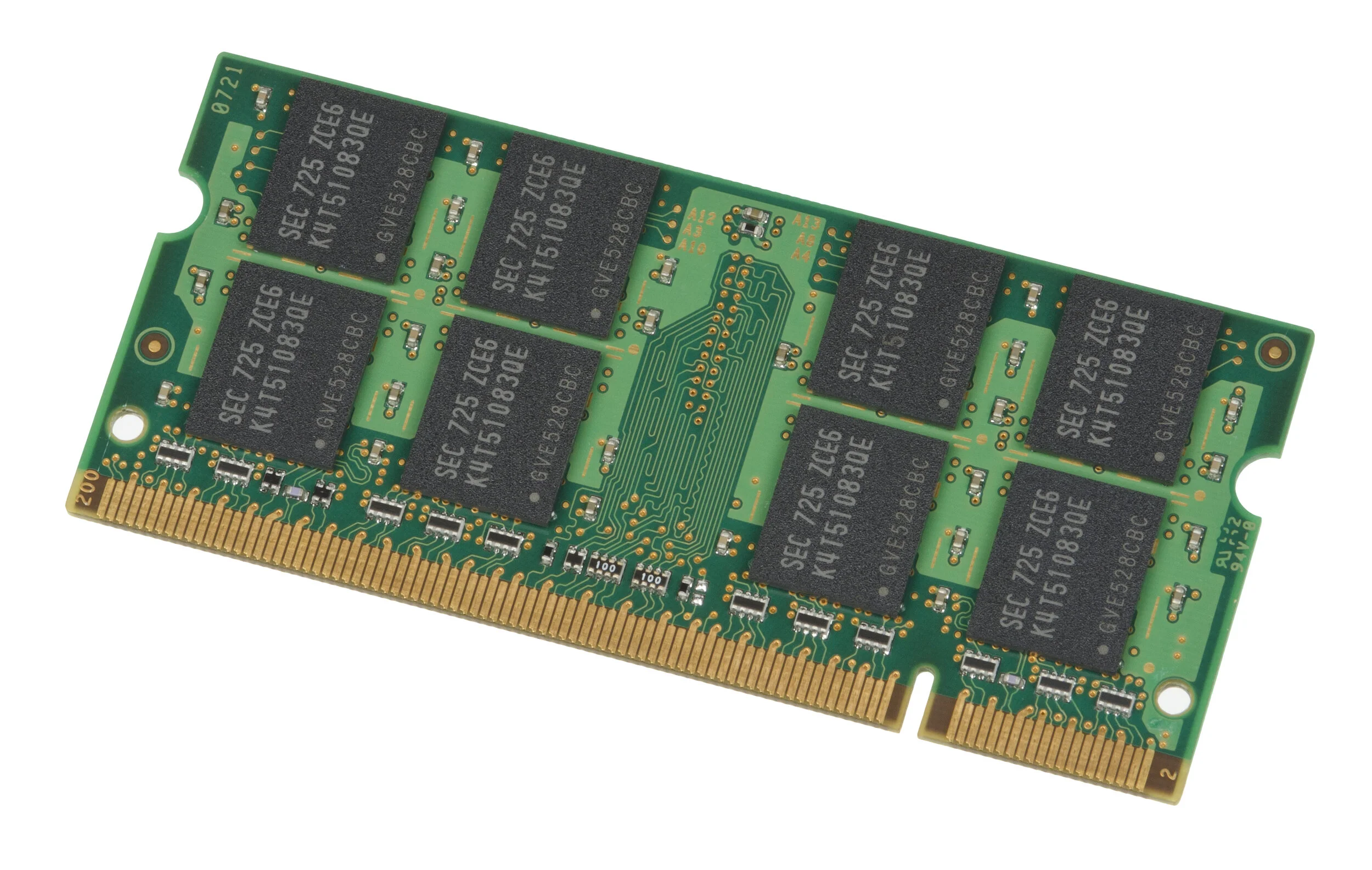
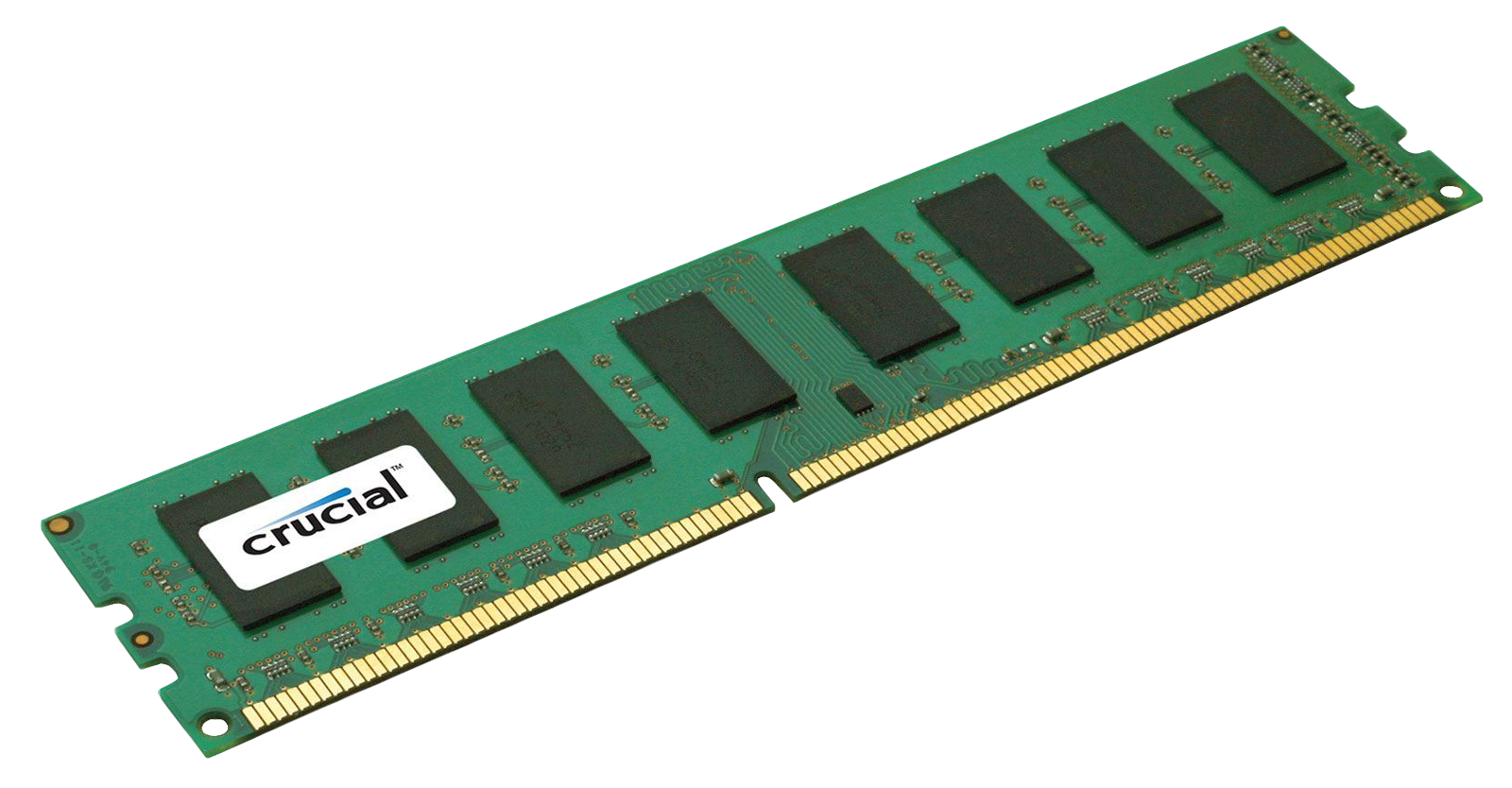
RAM-feil kan gi svart skjerm, korte blink, pipelyder eller start som stopper før logo. På maskiner med tilgjengelig RAM kan du, hvis du er komfortabel med det, koble fra strøm, ta bilde før du flytter noe, åpne riktig deksel, ta RAM forsiktig ut og sette den inn igjen. Test aldri RAM mens strøm er tilkoblet, og ikke åpne en laptop med væskeskade, oppsvulmet batteri eller brent lukt.
På stasjonær PC kan du teste med én RAM-brikke om gangen i anbefalt spor etter hovedkortmanualen. Koble fra strømmen først, trykk av/på-knappen én gang for å tømme reststrøm, og åpne aldri selve strømforsyningen. Trykk også skjermkort og strømkontakter forsiktig på plass hvis du vet hva du gjør. Ikke flytt BIOS-batteri, endre RAID/AHCI, slå av Secure Boot eller oppdater BIOS som et tilfeldig forsøk. Slike endringer kan påvirke oppstart og BitLocker.
7. Etter fall, væske eller varm ladeport
Et fall kan løsne batterikabel, skjermkabel, SSD, RAM eller små hovedkortkontakter. Væske kan lage kortslutning lenge før maskinen ser tørr ut utenpå. En løs eller varm ladeport kan også stoppe ladingen og skade kontakten videre hvis du vrir på kabelen.
Ikke press inn laderen, ikke varm opp maskinen, og ikke åpne moderne laptoper uten riktig verktøy og modellguide. Mange har limte batterier, tynne skjermkabler og loddet lagring. Ved væske eller fall er en diagnose ofte tryggere enn mer hjemmetesting.
Hva vi sjekker på verksted
Vi tester riktig lader, USB-C Power Delivery, ladeport, batteri, strømforsyning, kortslutning på hovedkort, RAM, SSD, skjerm, BIOS/UEFI og Windows-oppstart. Du får pris før eventuell reparasjon.