
Svart skjerm betyr ikke alltid ødelagt skjerm. Start med å plassere feilen i riktig kategori: PC-en får ikke strøm, PC-en lyser men viser aldri logo, Windows viser logo men stopper, eller Windows har startet men skrivebordet er svart.
Rekkefølgen er viktig. Feil kabel, feil skjermutgang eller feil skjermmodus løses ofte enkelt. Væskeskade, diskfeil, BitLocker, reset eller BIOS-endringer kan derimot gjøre data utilgjengelig hvis man prøver tilfeldig for lenge.
1. Stopp først ved væske, lukt, varme eller viktige filer
Ikke fortsett med gjentatte oppstartsforsøk hvis maskinen har hatt væske i seg, lukter brent, blir varm rundt ladeport eller hovedkort, lager klikkelyd fra disk, eller har viktige filer på en mulig skadet disk. Koble fra lader og unngå mer testing før maskinen er vurdert.
Hvis du trenger filene, ikke start med tilbakestilling, reinstallasjon, chkdsk eller sletting av partisjoner. Lever heller PC-en til EasyPC for diagnose, så kan vi vurdere data, disk og årsak før noe risikabelt gjøres.
2. Finn ut om PC-en faktisk starter
Se etter tegn på liv: vifte, tastaturlys, ladeindikator, Caps Lock-lys, oppstartslyd eller produsentlogo. Hvis Caps Lock eller Num Lock reagerer når du trykker, lever maskinen trolig, og feilen ligger oftere i skjerm, grafikk, driver eller skjermvalg. Hvis ingen lys eller taster reagerer, start heller med strøm, lader, batteri og hovedkort.
Koble fra USB-utstyr, USB-C-hubber, dokkingstasjon, eksterne disker, minnekort, skrivere og ekstra skjermer. Hold av/på-knappen inne i omtrent 20 sekunder, vent litt, koble til riktig lader eller strømkabel og prøv igjen. På stasjonær PC: sjekk at skjermen har strøm, riktig inngang og at kabelen sitter i riktig port. Har PC-en eget grafikkort, skal skjermkabelen vanligvis inn i grafikkortet, ikke i skjermutgangen på hovedkortet. Prøv annen HDMI- eller DisplayPort-kabel hvis du har.
3. Hvis Windows kan være i gang, men bildet er svart
Trykk Windows + Ctrl + Shift + B. Windows prøver da å starte grafikkdriveren på nytt. Hvis det virker, kan du høre et pip eller se at skjermen blinker. Dette passer særlig når maskinen er på, tastaturet reagerer, men bildet er borte.
Trykk Windows + P, trykk P en gang til og deretter Enter. Gjenta rolig et par ganger. Dette bytter mellom skjermmoduser som bare PC-skjerm, dupliser og utvid. Det kan hjelpe hvis Windows sender bildet til feil skjerm.
Trykk Ctrl + Alt + Delete. Hvis sikkerhetsskjermen vises, er Windows i gang. Åpne Oppgavebehandling, finn Windows Utforsker og velg Start på nytt. Hvis Windows Utforsker ikke står der, velg Fil > Kjør ny oppgave, skriv `explorer.exe` og trykk Enter. Kommer skrivebordet tilbake, ta backup før du endrer drivere, oppdateringer eller oppstartsprogrammer.
4. Test ekstern skjerm og baklys
Koble til ekstern skjerm eller TV og vent litt. Kontroller riktig inngang på skjermen, lysstyrke og kabel. På noen laptoper må du bruke riktig USB-C-port med skjermstøtte, HDMI-porten, eller en Fn-tast for skjermbytte. Hvis ekstern skjerm viser bilde, peker feilen mot intern skjerm, skjermkabel, baklys, lokksensor eller panel. Bruk ekstern skjerm til backup før maskinen åpnes eller skjermdelen bøyes mer.
Lys med en lommelykt skrått mot laptop-skjermen. Ser du et veldig svakt bilde, kan baklys eller skjermstrøm være problemet. Hvis bildet kommer og går når lokket beveges, peker det ofte mot skjermkabel, hengselområde eller selve skjermen.
5. Hvis svart skjerm kom etter oppdatering eller driver
Hvis bildet forsvant etter Windows Update, grafikkdriver, nytt program eller skjerminnstilling, prøv Windows Recovery Environment. Avbryt oppstarten to til tre ganger ved å holde av/på-knappen inne når Windows begynner å starte. Microsoft peker på Oppstartsreparasjon som førstevalg når Windows ikke starter eller bare laster videre: Feilsøking > Avanserte alternativer > Oppstartsreparasjon.
Hvis Oppstartsreparasjon ikke hjelper, gå til Feilsøking > Avanserte alternativer > Oppstartsinnstillinger > Start på nytt. Prøv 3/F3 for lavoppløsningsvideo, 4/F4 for Safe Mode eller 5/F5 for Safe Mode med nettverk. Hvis bildet fungerer der, peker det mot driver, oppløsning, oppdateringsfrekvens, oppstartsprogram eller Windows-feil. I Safe Mode kan du åpne Enhetsbehandling > Skjermkort og rulle tilbake eller avinstallere nylig grafikkdriver.
Du kan også prøve Avanserte alternativer > Avinstaller oppdateringer eller Systemgjenoppretting hvis feilen startet nylig. På nyere Windows 11 kan Avanserte alternativer også vise Quick Machine Recovery, som kan hente en Microsoft-reparasjon fra Windows Update ved kjente, større oppstartsproblemer når nettverk virker. Bruk dette før reset hvis valget finnes, men ikke som erstatning for backup eller dataredning.
Trenger Windows BitLocker-gjenopprettingsnøkkel, finn den først. Microsoft beskriver nøkkelen som 48 sifre, og Microsoft Support kan ikke hente eller lage en mistet nøkkel. Noter de første 8 sifrene i nøkkel-ID-en på skjermen og sjekk https://aka.ms/myrecoverykey, jobb-/skolekonto, utskrift eller USB. Ikke tilbakestill PC-en før du vet at filene er trygt lagret.
Hvis Windows faktisk starter stabilt igjen og målet er reparasjonsinstallasjon eller Windows 11-oppgradering uten å slette programmer og filer, kan en avansert in-place metode være å montere en offisiell Windows 11 ISO i Windows og kjøre `setup.exe /product server` fra Terminal eller Ledetekst i den monterte stasjonen. Kontroller at Setup tilbyr Behold personlige filer og apper før du fortsetter. Ikke bruk metoden ved mistenkt diskfeil, varmeavslag, ustabil maskin, manglende backup eller uklar BitLocker-status; lever heller PC-en til EasyPC for diagnose.
6. Hvis skjermen er svart før logo vises
Hvis maskinen lyser, men aldri viser produsentlogo på intern eller ekstern skjerm, er feilen ofte før Windows: RAM, grafikk, BIOS/UEFI, strømforsyning, hovedkort eller kortsluttet komponent. På stasjonær PC kan feilplassert skjermkabel, løs RAM eller løst grafikkort gi samme symptom. Noter pipelyder, blinkemønster eller feillys på hovedkortet før du slår av.
Hvis du er komfortabel med å åpne en stasjonær PC, slå av strømmen helt, trekk ut strømkabelen, trykk av/på-knappen én gang for å tømme reststrøm, og vær forsiktig med statisk elektrisitet før du setter RAM og grafikkort kontrollert på plass igjen. Åpne aldri selve strømforsyningen. På laptop bør du normalt ikke åpne maskinen uten modellspesifikk veiledning. Mange moderne laptoper har lim, skjulte klips og batteri som må kobles fra trygt.
Hvis skjermen viser blinkende markør, No boot device eller tilsvarende, finner ikke BIOS/UEFI riktig oppstartsdisk. Ikke bytt tilfeldig mellom Legacy/UEFI, RAID/AHCI eller Secure Boot. Slike endringer kan stoppe en eksisterende Windows-installasjon og utløse BitLocker. Hvis disken ikke vises i BIOS eller filer er viktige, stopp og få disk og data vurdert.
7. Når skjermen er fysisk skadet
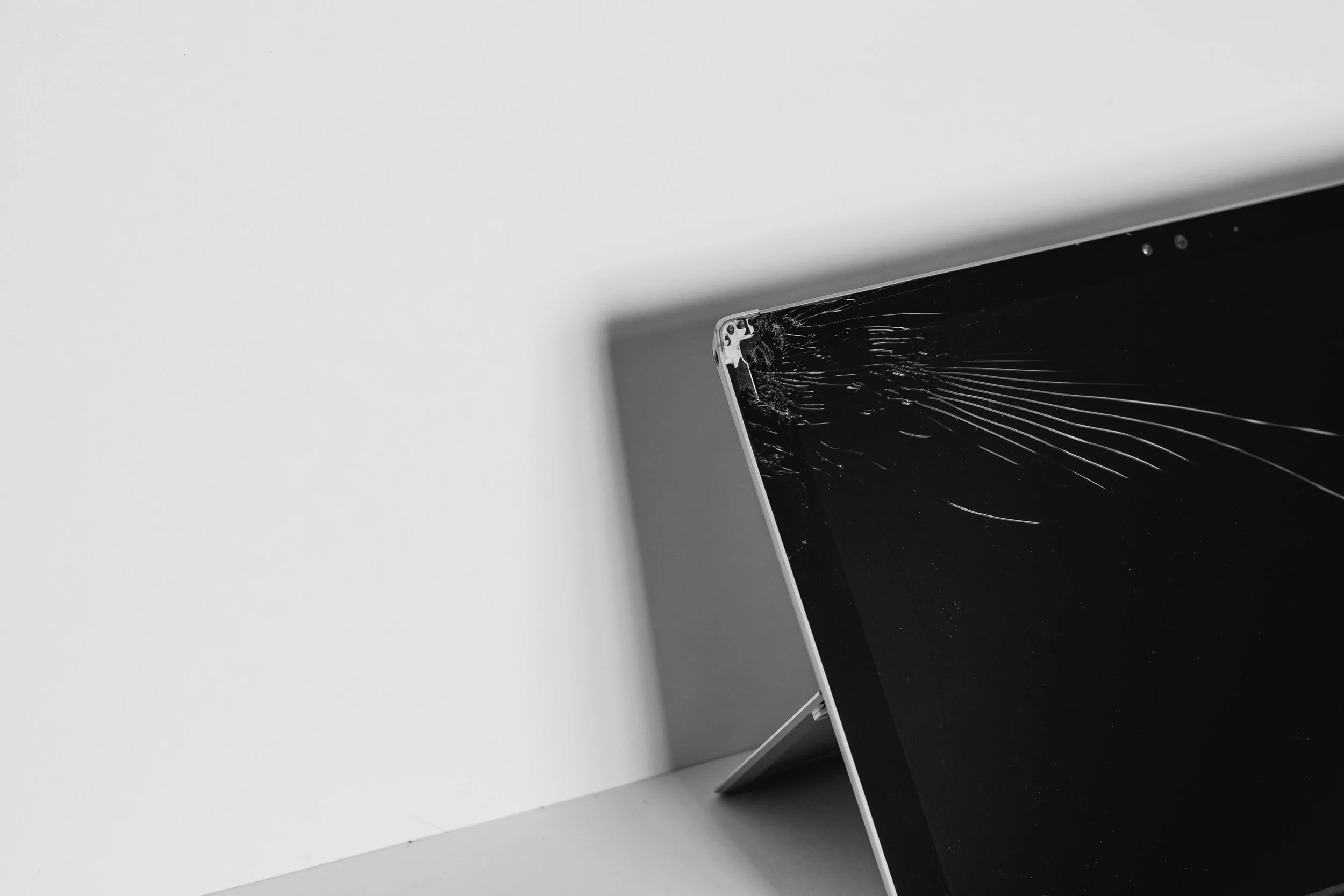
Sprekker, blekkflekker, fargestriper, flimring eller bilde som endrer seg når lokket beveges kan tyde på skjerm, skjermkabel eller baklys. Ikke press lokket sammen og ikke fortsett å bøye skjermen for å få bilde. Ta backup via ekstern skjerm hvis det er mulig. Pris avhenger av paneltype, størrelse, oppløsning og modell.
Hva vi sjekker på verksted
Vi tester strøm, skjerm, ekstern skjermutgang, baklys, skjermkabel, RAM, disk/SSD, grafikk og hovedkort før vi anbefaler delbytte. Målet er å unngå at du kjøper skjerm hvis problemet egentlig ligger i Windows, RAM, disk, grafikk eller hovedkort.
Lever PC-en til diagnose hvis ekstern skjerm heller ikke viser bilde, BitLocker-nøkkelen mangler, maskinen har viktige filer, den har fått væske eller fall, eller du er usikker på om den bør åpnes. Da får du vite hva som faktisk er galt før du bestemmer deg for reparasjon.