
En PC som henger seg opp kan ha et enkelt programproblem, men det kan også være driverfeil, Windows Update, full disk, svak SSD/harddisk, RAM-feil, varme eller skade på hovedkort. Rekkefølgen under er laget for å finne årsaken uten å starte med reset, reinstallasjon eller risikable diskkommandoer.
Stopp tidlig hvis maskinen klikker fra disken, blir verre for hvert forsøk, lukter brent, har hatt væske i seg, har oppsvulmet batteri, eller inneholder viktige filer uten backup. Da er en diagnose hos EasyPC tryggere enn flere harde avslag og tilfeldige reparasjonsforsøk. Harde avslag kan være nødvendige når Windows er låst, men gjentatte tvangsavslag midt i oppdatering eller kopiering øker risikoen for fil- og diskfeil.
1. Finn ut hva som faktisk fryser
Hvis bare ett program viser "svarer ikke", trykk Ctrl + Shift + Esc og åpne Oppgavebehandling. Avslutt bare programmet som henger. Hvis det samme programmet feiler igjen, oppdater det, fjern nylige tillegg/utvidelser, eller installer det på nytt. Hele Windows er ikke nødvendigvis problemet.
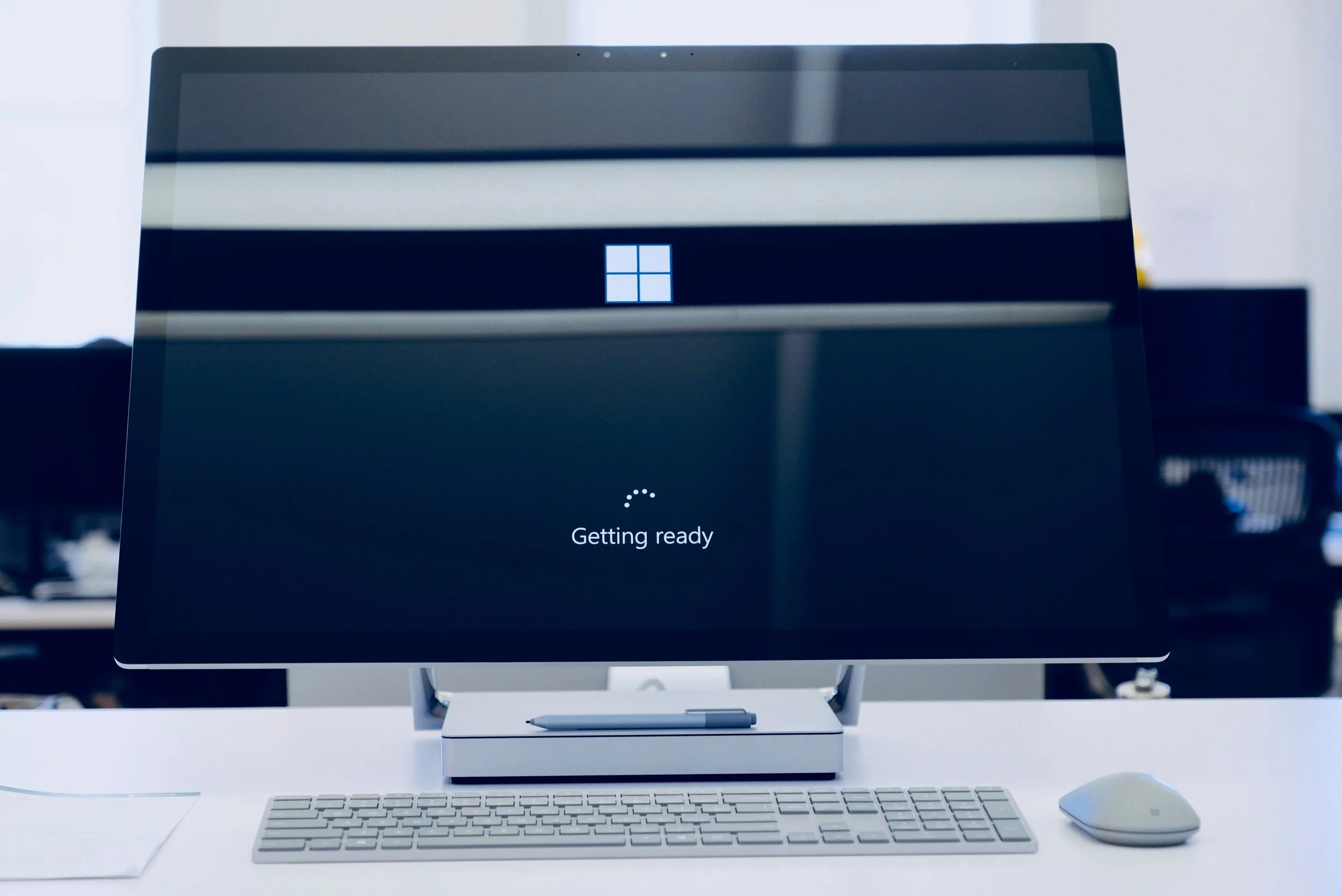
Hvis musepekeren stopper, tastaturet ikke reagerer, lyden hakker i loop, skjermen blir svart, eller du må holde inne av/på-knappen i cirka 10 sekunder, er det en systemfrys. Noter klokkeslett, hva du gjorde, om lader var koblet til, om maskinen var varm, og om det kom blåskjerm eller feilkode. Den informasjonen gjør feilsøkingen mye raskere.
Før du endrer noe, søk etter Pålitelighetslogg eller Vis pålitelighetslogg fra Start-menyen. Se etter røde kryss på tidspunktene PC-en frøs, og noter om samme app, driver, Windows Update, maskinvarefeil eller "Windows ble ikke avsluttet riktig" går igjen. Dette reparerer ingenting alene, men det hindrer at du gjetter i blinde.
2. Sjekk belastning i Oppgavebehandling
Trykk Ctrl + Shift + Esc, velg Prosesser og sorter etter CPU, Minne, Disk og GPU mens PC-en står i ro i ett minutt. Gå også til Ytelse-fanen. Høy CPU peker ofte mot Windows Update, antivirus, nettleserfaner, spillstartere eller et program som har hengt seg. Minne nær 100 prosent peker mot for lite RAM eller for mange programmer. Disk på 100 prosent i rolig bruk er et viktig varseltegn.
Hvis bare ett kjent program bruker ressursene, lukk eller oppdater programmet. Hvis "System", "Windows Modules Installer", "Antimalware Service Executable" eller Windows Update jobber rett etter oppstart, la PC-en stå på lader og nett i 20-60 minutter hvis den ellers er stabil. Hvis den fryser mens dette skjer, gå videre til Safe Mode og oppdateringsstegene under.
3. Sikre filer før diskreparasjon eller reset
Disk på 100 prosent, frys under kopiering, klikkelyder, mapper som bruker lang tid på å åpne, filer som forsvinner, SMART-varsel eller "No boot device" etter frys kan bety lagringsfeil. Ikke start med `chkdsk /r`, reset, reinstallasjon eller store kopieringsjobber hvis filene er viktige og disken virker ustabil. Kopier først de viktigste filene rolig til ekstern disk eller sky hvis maskinen fortsatt er stabil nok.
Sjekk BitLocker før du endrer BIOS/UEFI, Secure Boot, TPM, diskmodus, partisjoner eller Windows-installasjon. Gå til Innstillinger > Personvern og sikkerhet > Enhetskryptering, eller søk etter BitLocker i Start-menyen. Hvis Windows ber om en 48-sifret gjenopprettingsnøkkel og du ikke finner den, stopp og få hjelp før du gjør mer.
4. Frigjør lagring uten å slette feil filer
Gå til Innstillinger > System > Lagring > Oppryddingsanbefalinger. Se gjennom midlertidige filer, store eller ubrukte filer, filer synkronisert til skyen og ubrukte apper. Slett bare det du kjenner igjen. Vær ekstra forsiktig med Nedlastinger, OneDrive-mapper, regnskap, bilder, prosjekter, e-postarkiv og "Tidligere Windows-installasjon".
Hvis C:-disken er nesten full, kan Windows fryse under oppdateringer, oppstart og vanlig bruk. Flytt store personlige filer til ekstern disk eller sky, åpne noen filer fra kopien for å kontrollere at den virker, og slett først etterpå. Unngå aggressive ryddeprogrammer som lover å reparere alt automatisk.
5. Start i Safe Mode for å skille Windows fra maskinvare
Hvis Windows starter: hold Shift inne mens du velger Start > Av/på > Start på nytt. Hvis Windows ikke starter stabilt: hold av/på-knappen inne i cirka 10 sekunder for å slå av, start igjen, og gjenta 2-3 ganger til Windows-gjenoppretting vises. Velg Feilsøking > Avanserte alternativer > Oppstartsinnstillinger > Start på nytt. Trykk 4/F4 for Safe Mode eller 5/F5 for Safe Mode med nettverk.
Hvis PC-en er stabil i Safe Mode, peker det ofte mot driver, oppstartsprogram, antivirus, skjermdriver, tjeneste eller nylig oppdatering. Hvis den fortsatt fryser i Safe Mode, må du tenke mer på disk, RAM, varme, strøm eller hovedkort. Microsoft påpeker også at BitLocker-nøkkel kan være nødvendig for enkelte oppstartsendringer, så finn nøkkelen før du endrer mer. Starter Windows fast i Safe Mode etterpå, åpne msconfig og fjern avhuking for Sikker oppstart.
6. Hvis feilen kom etter oppdatering eller driver
Åpne Innstillinger > Windows Update > Oppdateringslogg. Hvis oppdateringer feiler eller PC-en fryser rundt installasjon, prøv først Innstillinger > System > Feilsøking > Andre feilsøkere > Windows Update > Kjør, start på nytt og se etter oppdateringer igjen. Hvis frysen startet rett etter en kvalitetsoppdatering, kan Avinstaller oppdateringer være neste steg. Hvis Windows ikke starter normalt, bruk Windows-gjenoppretting > Feilsøking > Avanserte alternativer > Avinstaller oppdateringer. Ta backup først hvis du kommer inn i Windows.
For driverfeil: høyreklikk Start, velg Enhetsbehandling, åpne for eksempel Skjermkort, Nettverkskort eller Lagringskontrollere, høyreklikk riktig enhet og velg Egenskaper > Driver. Hvis Rull driver tilbake er tilgjengelig og feilen startet etter driverbytte, prøv den. Hvis du oppdaterer driver, bruk Windows Update, PC-produsenten eller komponentprodusenten. Ikke installer tilfeldige driverpakker fra uoffisielle nettsider.
7. Test ren oppstart hvis Safe Mode var stabil
Hvis PC-en er stabil i Safe Mode, men fryser i vanlig Windows, kan en ren oppstart avsløre konflikt med oppstartsapp eller tredjepartstjeneste. Søk etter `msconfig`, åpne Systemkonfigurasjon, gå til Tjenester, velg Skjul alle Microsoft-tjenester og deretter Deaktiver alle. Gå til Oppstart > Åpne Oppgavebehandling, deaktiver aktiverte oppstartsapper du kjenner igjen, ta bilde eller noter hva du endrer, og start på nytt.
Dette er en testtilstand, ikke en permanent opprydding. Microsoft advarer om at PC-en midlertidig kan miste funksjoner i ren oppstart. VPN, synkronisering, printerverktøy, spillstartere og produsentprogram kan slutte å starte automatisk mens du tester. Hvis frysen forsvinner, slå på igjen halvparten av tjenestene eller oppstartsappene om gangen til feilen kommer tilbake. Etterpå går du tilbake til Systemkonfigurasjon > Normal oppstart og aktiverer oppstartsappene du trenger. Ikke endre Avanserte oppstartsalternativer i msconfig hvis du ikke vet nøyaktig hvorfor.
8. Reparer Windows-filer bare når disken virker stabil
Hvis maskinen ikke viser tegn til diskfeil, kan du reparere Windows-systemfiler. Høyreklikk Start, velg Terminal (administrator), og kjør først `DISM.exe /Online /Cleanup-Image /RestoreHealth`. Når den er ferdig, kjør `sfc /scannow`. Microsoft anbefaler DISM før SFC. Ikke lukk vinduet før prosessen er ferdig.
Hvis SFC sier at alt er i orden, er problemet trolig et annet sted. Hvis den reparerer filer, start på nytt og test. Hvis den ikke klarer å reparere, prøv Safe Mode eller vurder Windows-gjenoppretting. Hvis disken klikker, forsvinner eller maskinen fryser under skanningen, stopp og få diagnose før du presser lagringen mer.
9. Sjekk RAM, varme og strøm
RAM-feil gir ofte tilfeldige frys, blåskjermer eller krasj i ulike programmer. Søk etter Windows Minnediagnostikk fra Start-menyen og velg Start på nytt og se etter problemer hvis du kan avbryte arbeidet ditt. På stasjonær PC kan man noen ganger teste én minnebrikke om gangen i riktig spor, men slå av strømmen helt og vær forsiktig med statisk elektrisitet. På laptop bør du ikke åpne maskinen hvis du er usikker.
Varme kan gi frys, hakking og plutselig avslag. Tegn er høy viftelyd, varm underside, ytelse som faller etter noen minutter, eller at PC-en bare fryser under spill, video, Teams eller tunge faner. Sett maskinen på hardt underlag, rens luftinntak forsiktig utvendig og test på lader. Ikke oppdater BIOS eller firmware på en maskin som fryser, overopphetes eller kan slå seg av under oppdateringen.
10. Når reset, reparasjonsinstallasjon eller reinstallasjon er riktig
Hvis PC-en er stabil nok, filene er sikret, BitLocker-nøkkel er funnet og disken virker frisk, kan Windows-gjenoppretting være riktig ved dype programvarefeil. Microsoft skiller mellom reset og reinstallasjon: reset kan beholde personlige filer, men fjerner apper og tilbakestiller innstillinger; reinstallasjon fra installasjonsmedium fjerner vanligvis filer, apper og innstillinger.
Tryggere rekkefølge er først Innstillinger > System > Gjenoppretting > Løs problemer med Windows Update > Installer på nytt nå hvis valget finnes. Deretter kan Systemgjenoppretting eller Avinstaller oppdateringer være aktuelt. Vent med Tilbakestill PC-en og ren installasjon til backup er kontrollert. Stopp hvis du ser flere disker, ukjent BitLocker-disk eller partisjoner du ikke forstår.
Hvis frysingen har blitt til en oppstartsloop, kan nyere Windows 11 også vise Quick Machine Recovery i Feilsøking > Avanserte alternativer. Den kan koble til nett fra Windows Recovery Environment og hente en målrettet reparasjon fra Windows Update ved kjente oppstartsfeil. Prøv den før reset hvis valget finnes, men ikke bruk den som erstatning for backup eller diskdiagnose.
Hvis Windows fortsatt kan starte til skrivebordet og holde seg stabil lenge nok, kan en reparasjonsinstallasjon være mindre drastisk enn ren installasjon. Last ned Windows 11 ISO fra Microsoft, høyreklikk ISO-filen > Monter, åpne den nye stasjonen og kjør `setup.exe /product server` fra Terminal eller Ledetekst i den stasjonen. Vinduet kan hete Windows Server Setup, men kontroller at det tilbyr Behold personlige filer og apper før du fortsetter. Bruk dette bare med fersk backup, strømtilkobling, nok ledig plass og BitLocker-nøkkel; ikke bruk metoden ved mistenkt diskfeil, varmeavslag eller RAM-feil. Lever PC-en til EasyPC for diagnose hvis du er usikker.
Når du bør stoppe og få diagnose
Lever maskinen inn før du tester mer hvis filene er viktige, BitLocker-nøkkelen mangler, disken klikker eller forsvinner, PC-en fryser under backup, maskinen blir verre for hvert forsøk, den slår seg av av varme, du kjenner brent lukt, eller du er usikker på BIOS/UEFI, reset eller diskvalg. Hos EasyPC kan du alltid levere PC-en for diagnose før du bestemmer deg for reparasjon.