
Om PC-fiks lønner seg handler ikke bare om prisen på én del. En god vurdering starter med filer og risiko, deretter om maskinen fortsatt har et fornuftig Windows-liv, og til slutt om reparasjonen faktisk gir deg en PC du vil bruke videre.
Ikke start med reset, reinstallasjon, diskreparasjon, BIOS-endringer eller tilfeldige deler hvis PC-en har viktige filer, BitLocker, klikkelyd fra disk, væskeskade, brent lukt eller oppsvulmet batteri. Da er en diagnose hos EasyPC tryggere enn å prøve mer hjemme.
1. Start med filer, backup og BitLocker
Hvis filene er viktigere enn selve maskinen, må data vurderes før reparasjon. Kopier dokumenter, bilder, skrivebord, nedlastinger, regnskapsfiler og prosjektmapper til ekstern disk eller sky hvis PC-en fortsatt er stabil. Åpne noen filer fra kopien etterpå, slik at du vet at backupen faktisk virker.
Stopp hvis disken klikker, forsvinner fra BIOS eller Windows, fryser under kopiering, viser "No boot device", eller mapper plutselig mangler. Ikke kjør chkdsk, Diskpart, reset eller reinstallasjon på en mistenkt defekt disk hvis filer betyr noe. Ekstra belastning kan gjøre dataredning vanskeligere.
Sjekk BitLocker før diskbytte, BIOS/UEFI-endring, Secure Boot, TPM, RAID/AHCI, reset eller reinstallasjon. Gå til Innstillinger > Personvern og sikkerhet > Enhetskryptering, eller søk etter BitLocker. Microsoft beskriver gjenopprettingsnøkkelen som en 48-sifret nøkkel, ofte lagret på Microsoft-konto, jobb-/skolekonto, utskrift eller USB. Microsoft Support kan ikke gjenskape en tapt nøkkel.
2. Sjekk om PC-en har trygt Windows-liv igjen
Windows 10 nådde slutten av støtte 14. oktober 2025. En Windows 10-PC kan fortsatt starte, men uten vanlig støtte og sikkerhetsoppdateringer er den ikke et godt standardvalg for nettbank, skole, jobb og daglig bruk. Reparasjon er mer attraktivt hvis PC-en kan kjøre støttet Windows 11, eller hvis bruken er bevisst begrenset.
Hvis du vil beholde Windows 10 litt til, sjekk om maskinen kan bruke Microsofts Windows 10 Consumer Extended Security Updates. Se på det som en midlertidig bro, ikke en reparasjon av gammel maskinvare: det gir ikke bedre batteri, raskere SSD, mer RAM, nyere drivere eller lang levetid. For bank, jobb, skole og daglig nettbruk bør støttet Windows 11 eller ny/brukt PC fortsatt vurderes.
Hvis Windows starter, sjekk Innstillinger > Windows Update og bruk gjerne PC Health Check. Microsofts Windows 11-krav inkluderer støttet 64-bit prosessor, minst 4 GB RAM, minst 64 GB lagring, UEFI med Secure Boot-mulighet, TPM 2.0 og kompatibel grafikk. RAM og SSD kan ofte oppgraderes, men CPU og TPM er vanligvis ikke realistisk å oppgradere på laptop.
Hvis reparasjonsverdien først og fremst handler om Windows-feil, start med minst destruktive valg. På nyere Windows 11 kan Innstillinger > System > Gjenoppretting > Fix problems using Windows Update / Løs problemer med Windows Update > Installer på nytt nå reparere systemfiler og beholde apper, filer og innstillinger. Reset, ren installasjon eller `setup.exe /product server` skal først vurderes etter backup, BitLocker-nøkkel, stabil strøm og frisk disk. Ved klikkelyd fra disk, varmeavslag eller viktige filer uten backup er en diagnose tryggere.
3. Reparasjoner som ofte er verdt diagnose
SSD-bytte, mer RAM, batteribytte, lader, ladeport, tastatur, skjerm, hengsel, vifte, rens, kjølepasta og Windows-reparasjon er ofte verdt å sjekke hvis resten av maskinen er god. Diagnose betyr ikke at du må reparere; det gir et bedre grunnlag enn å kjøpe ny PC på gjetning.
En PC med mekanisk harddisk kan bli dramatisk mer brukbar med SSD. En PC med 4-8 GB RAM kan få bedre margin med mer minne hvis modellen støtter det. En god laptop med dårlig batteritid kan være verdt batteribytte hvis skjerm, tastatur, styreflate, lading, lagring og hovedkort ellers er friske.
For en fungerende laptop som ellers passer behovet ditt, kan oppgradering være billigere og mer fornuftig enn ny PC. Typisk SSD- eller lagringsoppgradering med Windows-oppsett og dataflytting ligger ofte rundt 2 500-4 000 kr, avhengig av lagringsstørrelse, diskhelse, datamengde og om maskinen også trenger rens, RAM eller batteri. Vi anbefaler ikke oppgradering hvis diagnose viser at totalen ikke lønner seg.
4. Symptomer der du bør stoppe først
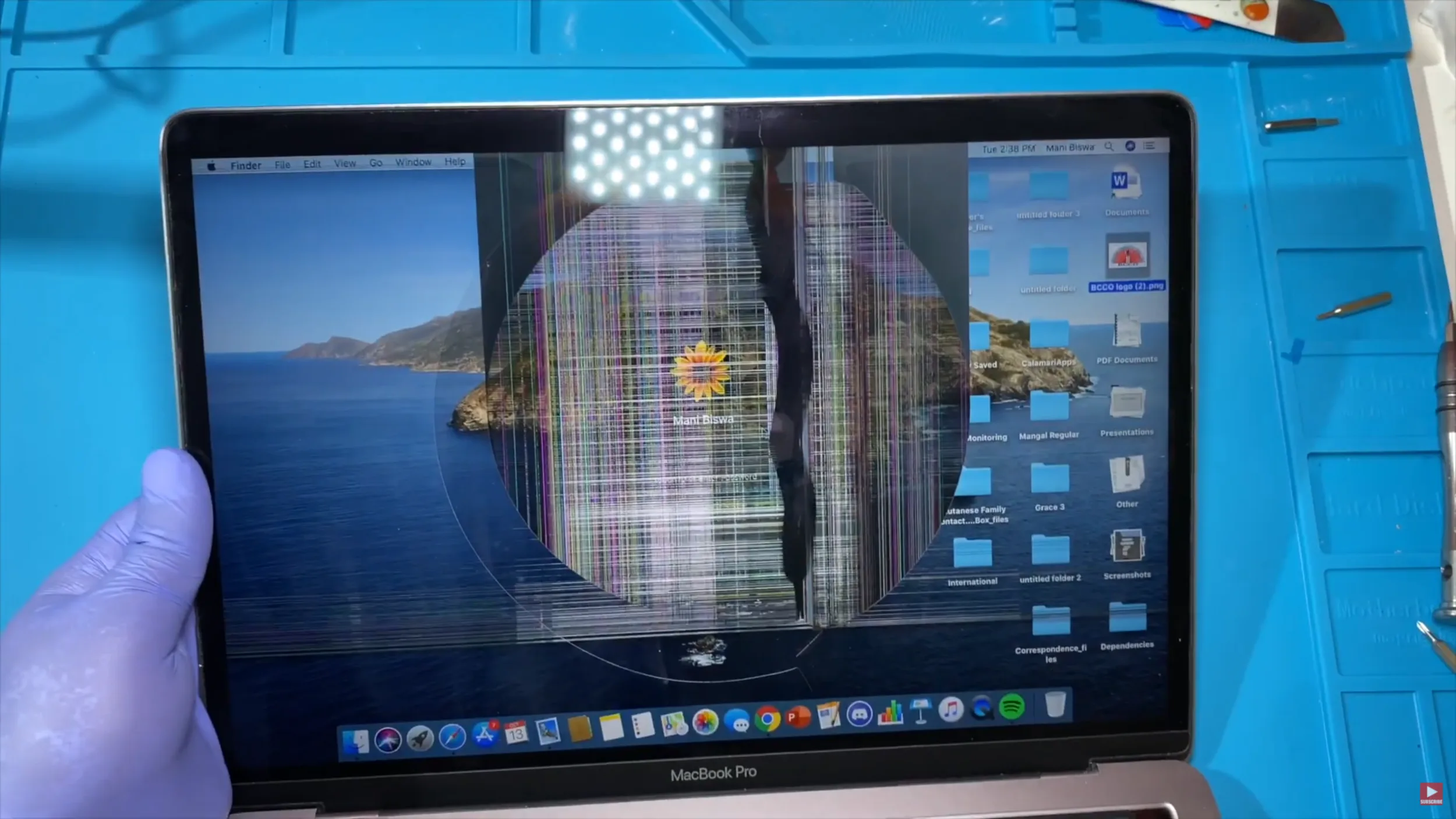
Oppsvulmet batteri, brent lukt, væske, klikking fra disk, svært varm lader, løs ladeport, skjerm som flimrer i bestemte vinkler, eller PC som slår seg av under lett bruk er ikke gode kandidater for tilfeldig testing. Koble fra lader ved varme, lukt eller væske, og ikke press et oppsvulmet batteri flatt.

5. Ikke kjøp deler før symptomet er skilt ut
Mange feil ser like ut. Svart skjerm kan være panel, skjermkabel, baklys, RAM, grafikk, lagring, BIOS eller hovedkort. Ladefeil kan være lader, kabel, USB-C/ladeport, batteri eller strømkrets. Treg PC kan være full disk, mekanisk harddisk, lite RAM, varme, Windows Update, skadevare eller diskfeil.
Hvis du bestiller skjerm, batteri, lader, RAM eller SSD før feilen er bekreftet, kan du ende med riktig del til feil problem. Dette skjer ofte med USB-C-lading, svart skjerm, maskiner som ikke starter, tilfeldige blåskjermer og PC-er som både er trege og varme.
6. Når ny eller brukt PC er smartere
Ny eller brukt PC er ofte riktig hvis reparasjonen ikke løser hovedproblemet: for svak ytelse, for lite RAM som ikke kan oppgraderes, manglende Windows 11-støtte, dårlig skjerm, dårlig batteri, dyr hovedkortfeil eller flere dyre feil samtidig.
Før du bytter maskin, planlegg dataflytting, kontoer, e-post, BankID, nettleserdata, lisensnøkler og spesialprogrammer. Ikke slett eller lever inn gammel PC til gjenvinning før du har åpnet de viktigste filene på den nye maskinen.
Når bør EasyPC vurdere maskinen?
Lever PC-en til EasyPC for diagnose hvis filene er viktige, BitLocker-nøkkelen mangler, disken klikker eller forsvinner, PC-en ikke starter, maskinen har væske eller brent lukt, batteriet er oppsvulmet, eller du er usikker på om reparasjon, oppgradering, dataredning eller ny PC lønner seg. Da får du pris og anbefaling før videre arbeid.