
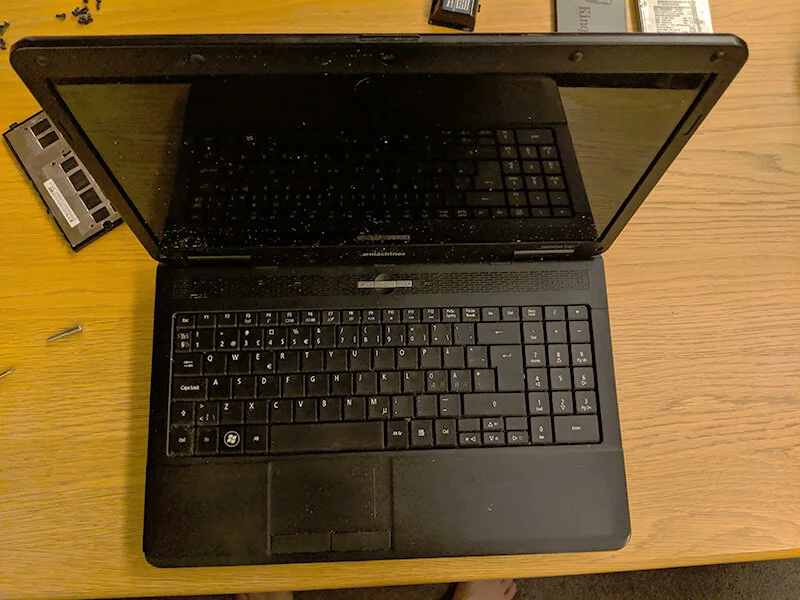
En gammel PC er ikke automatisk ubrukelig. Mange maskiner blir trege av en mekanisk harddisk, for lite ledig lagring, for lite RAM, tett kjøling, gammel kjølepasta, mange oppstartsprogrammer eller en Windows-installasjon som har dratt med seg feil i mange år. Riktig tiltak kan gi stor forskjell, men feil tiltak kan kaste bort penger eller øke risikoen for datatap.
1. Start med filer, BitLocker og diskhelse
Før du kloner disk, installerer Windows på nytt, bytter SSD eller kjører reparasjonskommandoer, må viktige filer være kopiert til et trygt sted. Ikke stol på at en treg gammel disk tåler flere forsøk hvis den klikker, fryser, forsvinner fra BIOS eller bruker ekstremt lang tid på å åpne mapper.
Sjekk også BitLocker før du gjør endringer. Gå til Innstillinger > Personvern og sikkerhet > Enhetskryptering, eller søk etter BitLocker i Start-menyen. Hvis kryptering er på, finn gjenopprettingsnøkkelen på forhånd. Uten riktig nøkkel kan filer bli utilgjengelige etter diskbytte, BIOS-endringer eller reparasjonsforsøk.
Hvis maskinen inneholder viktige bilder, regnskap, skolearbeid eller bedriftsfiler, og du ikke har fersk backup, bør du stoppe her og levere maskinen til EasyPC for diagnose. Det er billigere å vurdere disken først enn å ødelegge en mulig filredning med feil forsøk.
2. Finn flaskehalsen i Windows 11
Start med Windows-sjekkene som ikke koster noe. Trykk Ctrl + Shift + Esc for Oppgavebehandling. På Prosesser-fanen ser du om CPU, Minne eller Disk ligger høyt mens du egentlig ikke gjør noe. På Ytelse-fanen ser du om systemdisken er HDD eller SSD, hvor mye minne som er installert, og om disken går på 100 % lenge.
Gå deretter til Innstillinger > System > Lagring. Hvis C:-disken nesten er full, rydd midlertidige filer, nedlastinger og store mapper før du vurderer deler. Gå også til Innstillinger > Windows Update > Se etter oppdateringer, og deretter Avanserte alternativer > Valgfrie oppdateringer for relevante driveroppdateringer. Ikke installer valgfrie drivere ukritisk hvis maskinen fungerer stabilt, men manglende brikkesett-, grafikk- eller lagringsdriver kan gi treghet og feil.
Åpne Windows-sikkerhet > Enhetsytelse og -tilstand. Der varsler Windows om lagringskapasitet, batteri, apper/programvare og enkelte systemtjenester. På bærbare kan du i tillegg gå til Innstillinger > System > Strøm og batteri > Strømmodus. Beste ytelse kan hjelpe ved tung bruk, men gir ofte mer varme og kortere batteritid.
3. SSD er ofte den største forbedringen
Hvis maskinen fortsatt bruker mekanisk harddisk, er SSD vanligvis den mest merkbare oppgraderingen. Oppstart, Windows Update, nettleser, Office-programmer og filbehandling blir ofte langt raskere fordi SSD-en slipper å vente på mekaniske lesehoder.
Ved SSD-bytte må vi velge mellom kloning og ren installasjon. Kloning bevarer programmer, innstillinger og filer, men tar også med gamle Windows-feil, rot og mulig skade i filsystemet. Ren installasjon gir ofte ryddigst resultat, men programmer må installeres på nytt, og feil valg under installasjonen kan slette data. Ta backup først, og få hjelp hvis du er usikker på hvilken disk som er riktig.
Hvis den gamle disken har varsler, ulyder, heng eller lesefeil, bør filene reddes før kloning. Ikke kjør tunge diskreparasjoner bare for å prøve. Lever den heller inn for diagnose, så kan vi vurdere diskhelse og tryggeste rekkefølge.
4. RAM hjelper bare når minnet faktisk er fullt
Mer RAM gjør ikke en treg harddisk rask, men det hjelper når Windows må flytte data mellom RAM og disk hele tiden. I Oppgavebehandling > Ytelse > Minne er det et tydelig tegn hvis minnet ofte ligger nær fullt mens du har vanlige programmer åpne.
Til lett bruk er 8 GB ofte et minimum som fortsatt kan fungere. Til mange nettleserfaner, Teams, BankID, bilder, skole og vanlig multitasking er 16 GB mer komfortabelt. Tyngre bildebehandling, utvikling, CAD og virtuelle maskiner kan kreve mer. På mange nyere bærbare er minnet loddet fast, så dette må sjekkes før du kjøper deler.
5. Varme kan gjøre en ellers god PC treg
En maskin som blir varm, senker hastigheten for å beskytte prosessor og grafikk. Typiske tegn er at viften går hardt, tastaturet blir varmt, maskinen er rask rett etter oppstart men treg etter noen minutter, eller den skrur seg av under belastning.
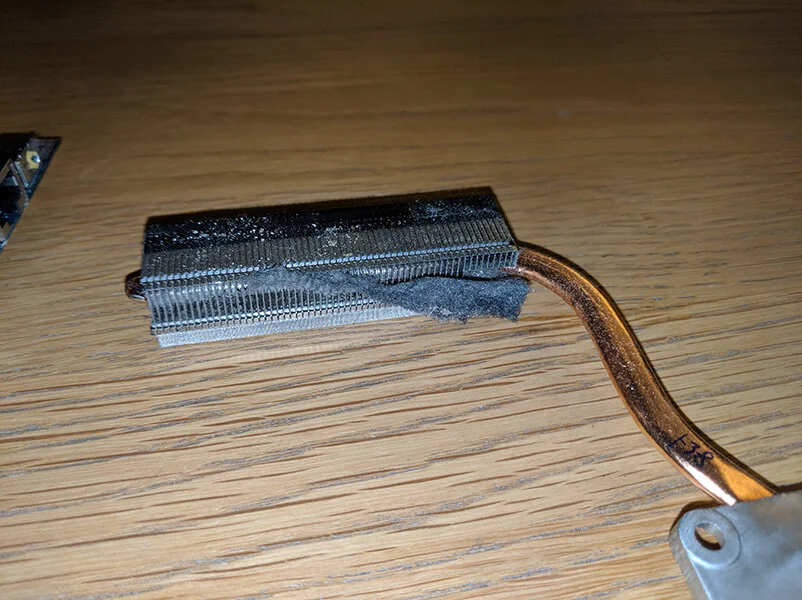
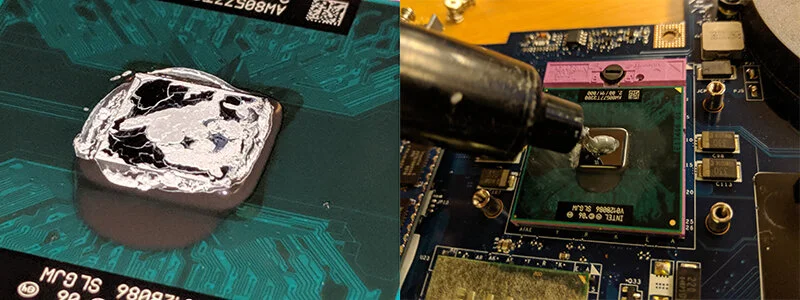
Et kjølesystem består av komponenten som blir varm, kjølepasta og kjøleribbe som flytter varmen, og vifte/luftkanal som blåser varmen ut. Hvis støv tetter ribben, viften går dårlig, eller kjølepastaen er tørr, hjelper det lite å reinstallere Windows.


6. Rens og kjølepasta: gjør det bare hvis du kan gjøre det trygt
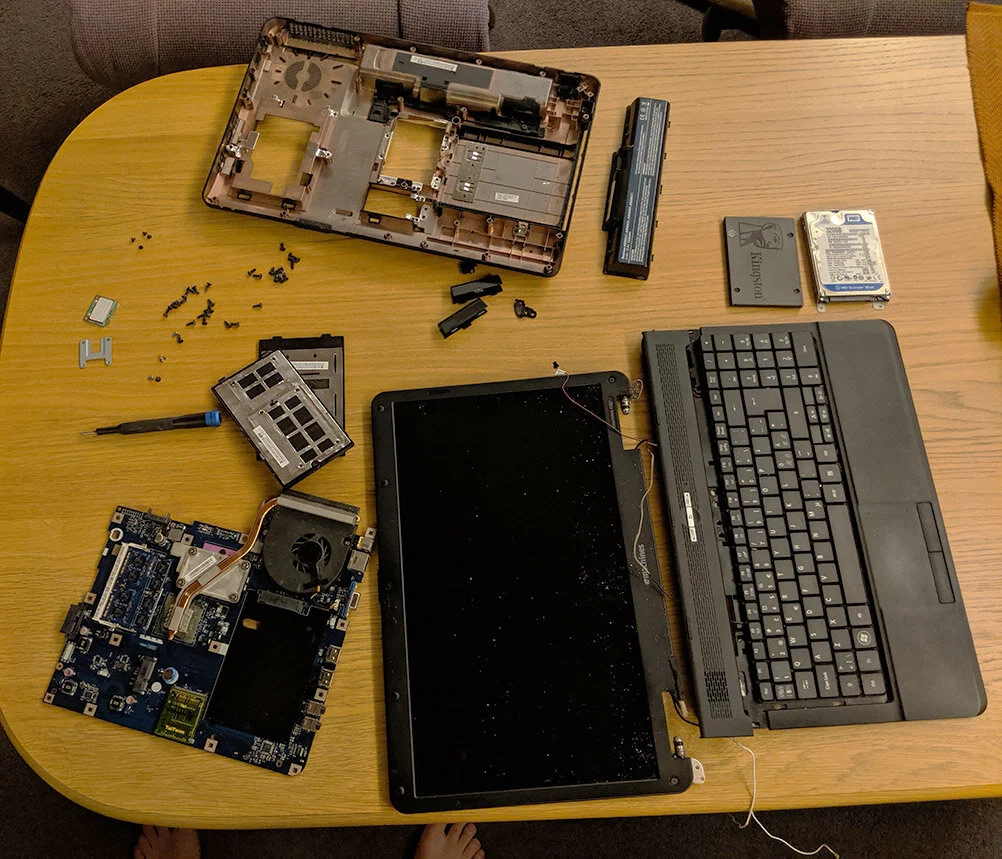
Rens av vifte, kjøleribbe og ny kjølepasta kan gjøre en gammel maskin både stillere og raskere. Men demontering av bærbare innebærer risiko: batteriet bør kobles fra, skruer må tilbake på riktig sted, flate kabler kan ryke, og enkelte kjølere sitter under hovedkortet.
Blåser du støv gjennom ventilene, hold viften stille mens du bruker korte luftstøt. Ikke la viften spinne ukontrollert, og ikke bruk fuktige rengjøringsmidler inne i maskinen. Hvis maskinen må åpnes for å få ut støvet, eller du er usikker på batteri og kabler, kan EasyPC gjøre en diagnose før vi anbefaler rens, viftebytte eller kjølepasta.
7. Når ren Windows-installasjon er bedre enn reparasjon
Hvis maskinen har SSD, nok RAM, normal temperatur og fortsatt er treg, kan årsaken være gammel programvare, ødelagte systemfiler, mislykkede oppdateringer eller for mange rester etter gamle programmer. Da kan en ryddig reinstallasjon av Windows 11 være bedre enn å jakte enkeltfeil.
Før reset eller ren installasjon bør du på nyere Windows 11 prøve minst destruktive reparasjon først: Innstillinger > System > Gjenoppretting > Fix problems using Windows Update / Løs problemer med Windows Update > Installer på nytt nå. Microsoft beskriver dette som en reparasjon som installerer samme Windows-versjon på nytt, reparerer systemfiler og bevarer apper, filer og innstillinger. PC-en må stå på strøm og internett hele tiden, og valget kan mangle på jobb-/skoleadministrerte PC-er eller eldre Windows 11-installasjoner.
Reset, ren installasjon og feil diskvalg er mer risikabelt. Tilbakestill denne PC-en med Behold filene mine fjerner programmer og innstillinger, mens Fjern alt og ren USB-installasjon kan slette filer. Kontroller backup, lisensnøkler, innlogginger, BitLocker-nøkkel og diskhelse før du starter. Hvis du vil beholde programmer og filer ved oppgradering til Windows 11 på en eldre maskin, finnes det også en avansert in-place metode med setup.exe /product server fra montert Windows 11 ISO, men den er uoffisiell og bør aldri brukes på en PC med klikkelyd, heng under kopiering, varmeavslag eller usikrede filer.
8. Eksempel: før og etter service
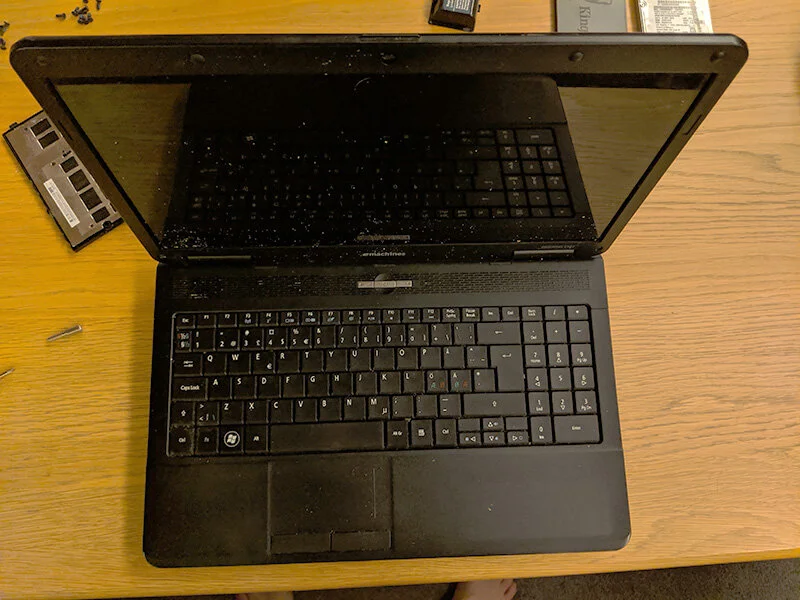
I eksempelet ble en Acer eMachines fra 2010 testet før og etter service. Før service ble stresstesten avbrutt etter litt over seks minutter fordi temperaturen nærmet seg 96 grader. Etter rens og ny kjølepasta holdt maskinen seg under 68 grader i samme type belastning.
Den gamle testen målte tre praktiske ting: temperatur under belastning, tid fra avslått maskin til Windows var klart, og hvor lang tid Google Chrome brukte på å åpne. Slike målinger er nyttige fordi de viser forskjellen du faktisk merker, ikke bare tekniske spesifikasjoner.
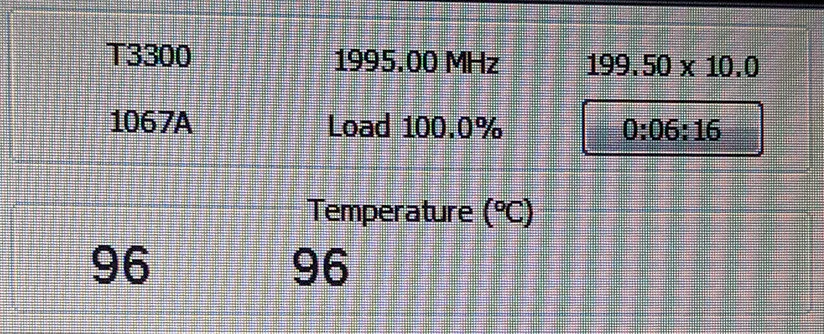
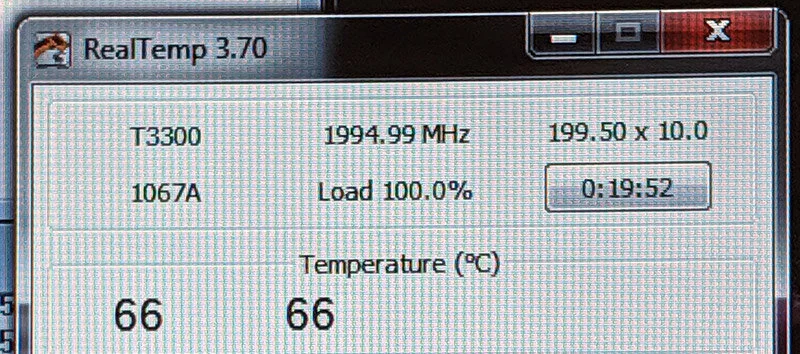
Oppstart gikk i eksempelet fra 42 til 23 sekunder, og åpning av Chrome fra 31 til 5 sekunder. Tallene er ikke en garanti for alle maskiner, men viser hvorfor SSD og frisk kjøling ofte merkes tydelig i vanlig bruk.
For mange fungerende laptoper er dette et rimelig alternativ til ny PC. En typisk SSD- eller lagringsoppgradering med Windows-oppsett og dataflytting ligger ofte rundt 2 500-4 000 kr, avhengig av lagringsstørrelse, diskhelse, datamengde og om maskinen også trenger rens, RAM eller batteri. En diagnose avklarer om oppgradering gir mening før du kjøper ny maskin.
9. Når du heller bør bytte PC
Service lønner seg ikke alltid. Ordinær støtte for Windows 10 ble avsluttet 14. oktober 2025. Microsoft peker på Windows 11, en ny PC eller Windows 10 Consumer Extended Security Updates som mulige veier videre når maskinen ikke møter kravene. ESU kan være en kort bro, men det gjør ikke en treg eller utslitt PC raskere og er ikke en langsiktig løsning for vanlig nettbruk i flere år.
Vurder ny maskin hvis den gamle ikke støtter Windows 11 på en trygg og stabil måte, hvis batteri, skjerm, hengsler og hovedkort har flere feil samtidig, eller hvis ytelsen ikke passer skole, jobb, BankID, nettbank eller programmene du faktisk bruker. En diagnose kan skille mellom en billig SSD-/RAM-/rens-jobb og en maskin som bør erstattes før du bruker penger på feil tiltak.
Windows 11 krever blant annet støttet 64-bit prosessor, TPM 2.0, Secure Boot, minst 4 GB RAM og 64 GB lagring, men minimumskrav betyr ikke at maskinen blir behagelig i bruk. For mange eldre PC-er er spørsmålet ikke bare om Windows kan installeres, men om maskinen får sikkerhetsoppdateringer, drivere og god nok respons i flere år fremover.
Hva EasyPC sjekker før vi anbefaler noe
Ved diagnose ser vi på diskhelse, SSD-mulighet, RAM, temperatur, vifte, kjølepasta, batteri, Windows-tilstand, drivere, oppdateringer, BitLocker og om maskinen fortsatt passer behovet ditt. Målet er ikke å oppgradere mest mulig, men å finne tiltaket som faktisk gir mening.
En full service kan derfor bety forskjellige ting fra maskin til maskin: noen trenger bare SSD og ryddig Windows, andre trenger rens, kjølepasta, vifte, batteri eller RAM. Hvis vurderingen viser at reparasjon ikke lønner seg, sier vi det også. Du kan levere maskinen til EasyPC for diagnose før du bestemmer deg.