
Mange eldre iMac-er ble levert med harddisk eller Fusion Drive, og det er ofte hovedgrunnen til at de føles trege i dag. En SSD kan gi stor forskjell, men en iMac er ikke som en vanlig stasjonær PC: skjermen må ofte åpnes, lim må byttes, og filer må sikres før disken røres.
Målet er derfor å finne ut om tregheten faktisk skyldes lagring, om data er trygge, og om intern SSD, ekstern SSD, rens eller ny Mac er riktig valg. Hvis iMac-en fryser under kopiering, ikke starter stabilt, har viktig data uten backup eller FileVault er uklart, lever den gjerne til EasyPC for diagnose før mer testing.
1. Sjekk først om disken er flaskehalsen
Åpne Apple-menyen > Om denne Mac-en for å finne modellår og macOS-versjon. Åpne deretter Aktivitetsmonitor > Disk og Minne mens iMac-en er treg. Hvis Disk ligger høyt under vanlig bruk, apper bruker lang tid på å åpne, eller oppstart tar flere minutter, peker det ofte mot harddisk/Fusion Drive eller for lite ledig plass.
Sjekk også Systeminnstillinger > Generelt > Lagring. Hvis disken nesten er full, kan iMac-en bli treg selv med frisk disk. Hvis det er mer enn 15-20 prosent ledig plass og den fortsatt er svært treg, er harddisk/Fusion Drive en sterkere kandidat. Ikke slett ukritisk fra Bilder-bibliotek, iCloud Drive, e-postarkiv eller prosjektmapper bare for å frigjøre plass.
2. Ta Time Machine-backup og sjekk FileVault
Før diskbytte, kloning, Diskverktøy eller reinstallasjon: ta backup. Apple anbefaler Time Machine med ekstern disk, helst med minst dobbelt så mye lagringsplass som Mac-en. På macOS Ventura og nyere går du til Apple-menyen > Systeminnstillinger > Generelt > Time Machine > Legg til sikkerhetskopidisk. Vent til backup er fullført, og åpne noen viktige filer fra backupen etterpå.
Hvis Time Machine ber om å slette en ekstern disk, betyr det at disken klargjøres som backupdisk. Ikke velg en disk som inneholder eneste kopi av filer du vil beholde. Velger du kryptert backup, lagre passordet trygt; uten det kan backupen være ubrukelig når du trenger gjenoppretting.
Sjekk FileVault i Systeminnstillinger > Personvern og sikkerhet > FileVault. Hvis FileVault er på og du mangler passord, iCloud-tilgang eller gjenopprettingsnøkkel, stopp før diskbytte eller reinstallasjon. Apple advarer om at filer og innstillinger kan gå tapt for alltid hvis både passord og FileVault-nøkkel mangler.
3. Sjekk diskhelse før du kloner eller åpner maskinen
Åpne Diskverktøy og velg Vis > Vis alle enheter. Apple anbefaler Førstehjelp på volumer, containere og deretter selve disken, og også backup før diskreparasjon. Hvis Diskverktøy ikke ser disken, finner feil det ikke kan reparere, eller iMac-en fryser under Førstehjelp, stopp. Da bør data vurderes før mer belastning.
Apple Diagnostics kan også brukes før oppgradering: slå av, koble fra unødvendig tilbehør, ha god ventilasjon og hold D ved oppstart på Intel-iMac, eventuelt Option-D hvis vanlig D ikke virker. På nyere Mac med Apple silicon brukes oppstartsalternativer og Command-D. Noter referansekoder. En bestått test beviser ikke at harddisken er frisk, men feilkoder for lagring, vifte, temperatur eller strøm er nyttige før du bestemmer deg.
4. Intern SSD, ekstern SSD eller ny installasjon?
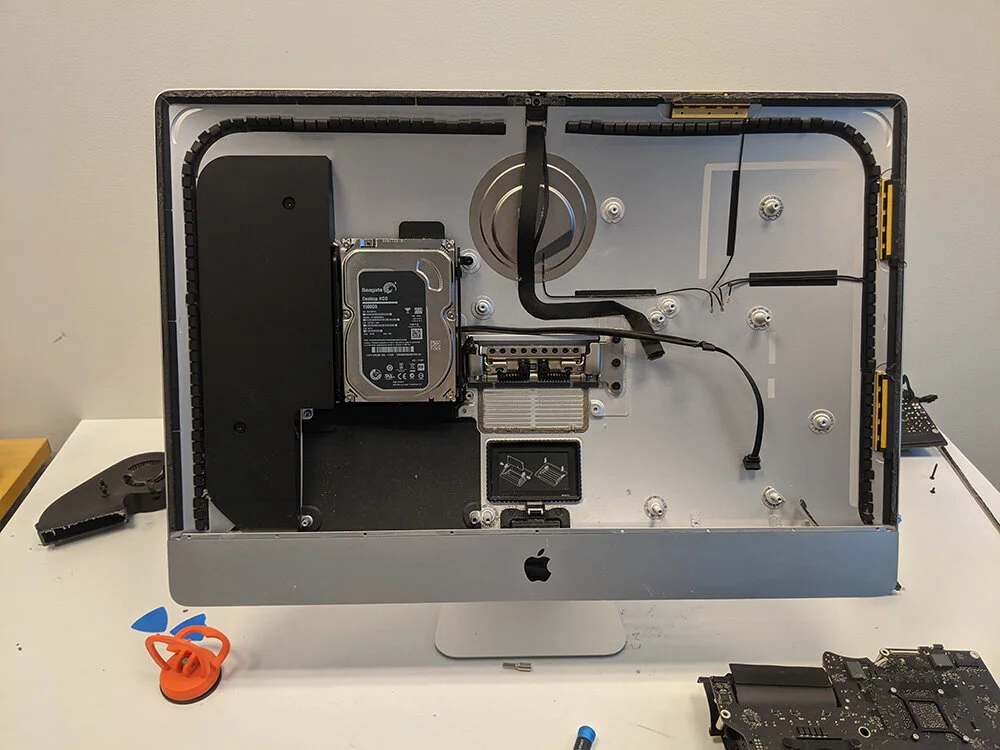
Intern SSD er ryddigst hvis iMac-en ellers er verdt å beholde. Da kan den gamle harddisken byttes ut, macOS installeres rent, eller innhold flyttes fra Time Machine/klone hvis disken er frisk nok. Fordelen er bedre ytelse uten ekstern disk hengende bak maskinen. Ulempen er åpning av skjerm, lim, kabler og strømforsyning.
Ekstern SSD kan være et godt kompromiss på enkelte iMac-er hvis du vil teste om SSD hjelper før intern åpning, eller hvis totalprisen på intern jobb ikke lønner seg. Bruk rask port, for eksempel Thunderbolt eller USB 3 der modellen støtter det. Ekstern SSD er mindre elegant og kan kobles fra ved feil, men kan gi merkbar forbedring uten å åpne skjermen.
5. Hvorfor åpning av iMac bør planlegges
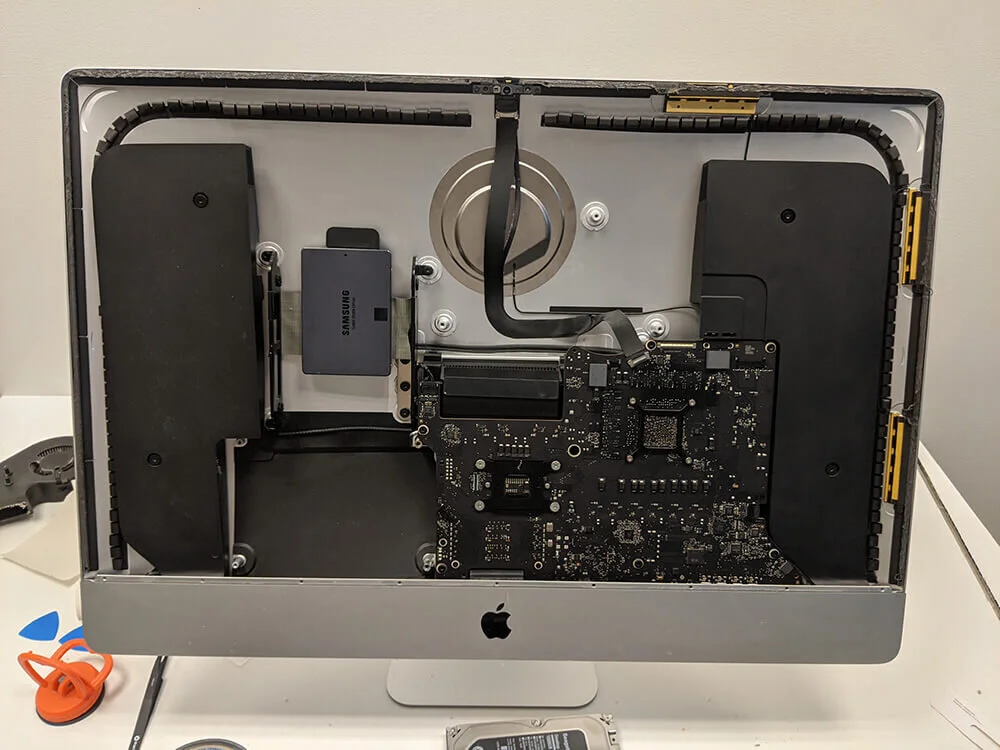
På mange iMac-modeller er skjermen limt fast. For å åpne maskinen må limet skjæres kontrollert, skjermen løftes uten å knekke glasset, og skjermkabler kobles fra før panelet legges til side. Når maskinen er åpen, må strømforsyning, høyttalere, vifte, harddisk og hovedkort håndteres uten å trekke i små kontakter.
Trekk ut strømmen og la maskinen stå før arbeid. Strømforsyningen i en iMac skal behandles med respekt. Feil skrue, klemt skjermkabel, støv i limflaten eller dårlig limmontering kan gi ny feil etterpå. Hvis du er usikker, få diagnose hos EasyPC før du åpner den.
6. Rens og kjølepasta bør vurderes samtidig
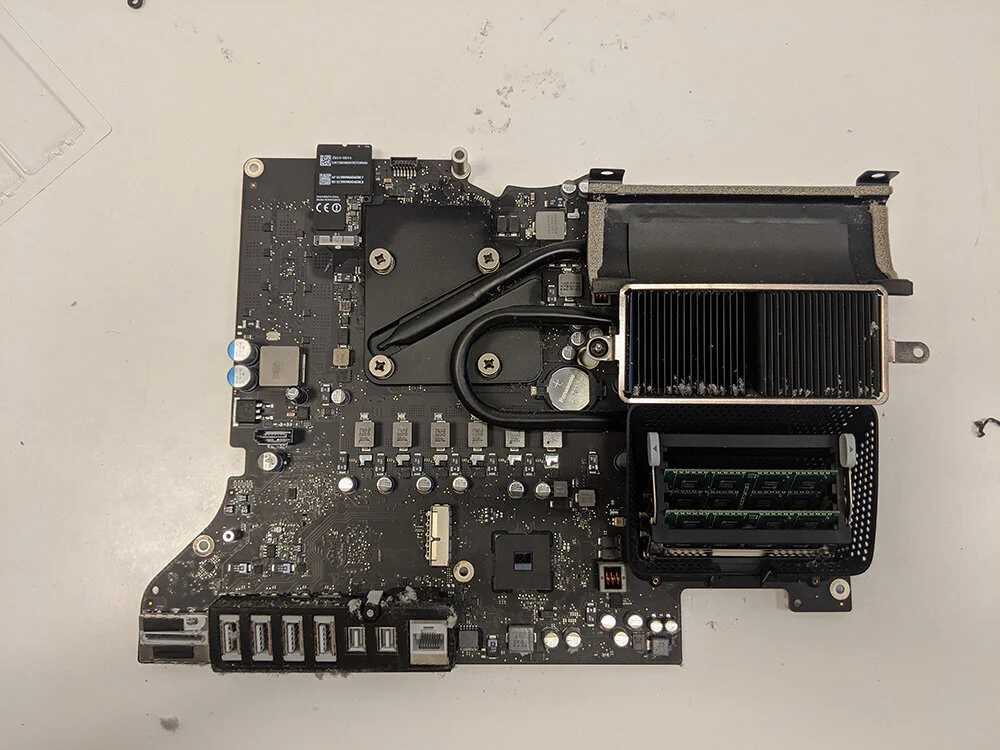
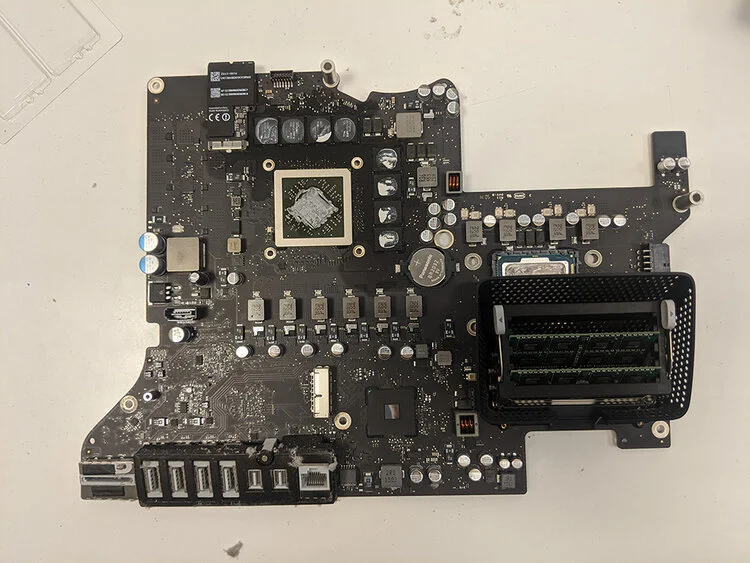
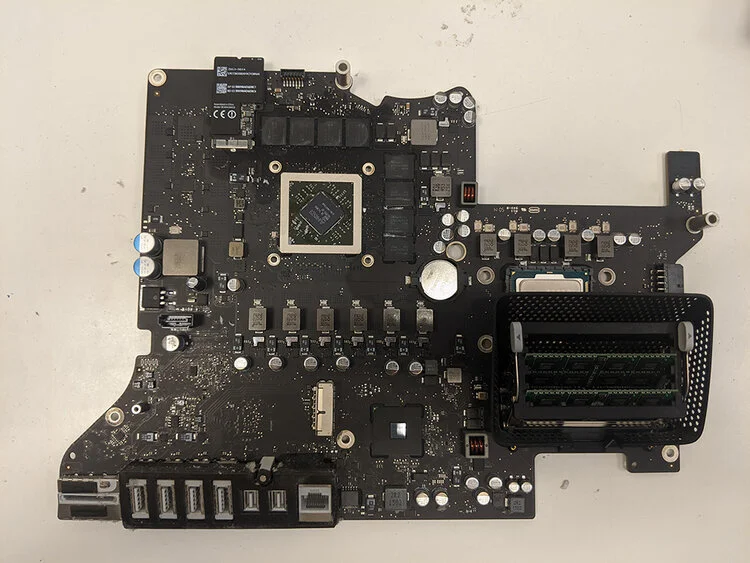
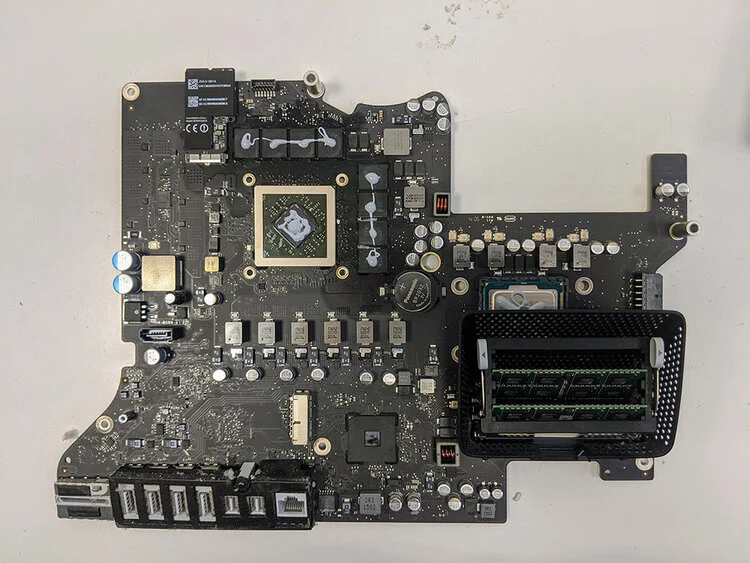
Når skjermen først er åpnet, er det ofte fornuftig å rense støv og vurdere kjølepasta. Dårlig kjøling kan gjøre at iMac-en bråker, blir varm eller senker ytelsen. Tegn er høy viftelyd, varm bakside, treghet etter noen minutters bruk, eller at den slår seg av under belastning.
Gammel kjølepasta fjernes før ny legges på. På enkelte konstruksjoner kan prosessor eller kjøleribbe sitte fast i gammel pasta, så delene må løsnes rolig og monteres tilbake med riktig plassering og trykk. Dette er et godt tidspunkt å sjekke vifte, luftkanaler, intern støvmatte og om tidligere reparasjon har etterlatt løse kabler.
7. Når SSD-oppgradering ikke lønner seg
SSD-oppgradering er mindre fornuftig hvis skjermen er skadet, hovedkortet har feil, GPU gir bildeproblemer, strømforsyningen er ustabil, modellen ikke kan kjøre programvaren du trenger, eller totalprisen nærmer seg en nyere brukt Mac. Treghet som skyldes moderne nettsider, for lite RAM eller for gammel macOS løses ikke alltid av SSD alene.
Hvis iMac-en brukes til jobb, regnskap, bilder, musikkproduksjon eller spesialprogrammer, må du også sjekke macOS-støtte og programkompatibilitet før oppgradering. Apple viser macOS-versjon og modell under Apple-menyen > Om denne Mac-en, og Apple publiserer kompatibilitetslister for nyere macOS-versjoner.
Når bør du levere den inn?
Lever iMac-en til EasyPC for diagnose hvis data er viktige, Time Machine ikke er bekreftet, FileVault er uklart, Diskverktøy viser feil, maskinen ikke starter stabilt, viften bråker, den blir varm, eller du er usikker på intern SSD, ekstern SSD, rens eller om en nyere Mac er bedre. Da får du vurdering og pris før skjermen åpnes.