
En ny Windows-installasjon kan løse treghet, systemfeil, ødelagte systemfiler og mislykkede oppdateringer, men feil metode kan også slette filer, programmer og brukere. Start derfor med minst mulig risikabel vei: reparer Windows hvis det lar seg gjøre, bruk en in-place installasjon hvis Windows fortsatt starter, og velg ren installasjon først når backup, BitLocker og riktig disk er avklart. Ren installasjon er siste utvei, ikke første steg.
Ikke start rett fra USB hvis målet er å beholde filer og programmer. Når du starter fra USB havner du fort i en ren installasjon. Hvis Windows starter, jobb fra Windows-skrivebordet først. Hvis Windows ikke starter, bruk oppstartsreparasjon og gjenoppretting før du vurderer å slette partisjoner.
Velg riktig metode først
Hvis Windows fortsatt starter, prøv først Innstillinger > System > Gjenoppretting > Løs problemer med Windows Update > Installer på nytt nå. Denne Windows 11-funksjonen laster ned en reparasjonsversjon av samme Windows-versjon, reparerer systemfiler og komponenter, og skal beholde apper, filer og innstillinger. PC-en må være koblet til strøm og internett under hele prosessen. Valget kan mangle på jobb- eller skoleadministrerte PC-er og på eldre Windows 11-installasjoner som ikke har fått nye gjenopprettingsoppdateringer.
Hvis Windows ikke starter, la maskinen prøve Windows Recovery Environment først. Velg Feilsøking > Avanserte alternativer > Oppstartsreparasjon. Hvis det ikke virker, kan Systemgjenoppretting eller Avinstaller oppdateringer være tryggere enn reinstallasjon. Bruk installasjons-USB når Windows ikke kan repareres, eller når du bevisst skal installere Windows på nytt.
På nyere Windows 11-installasjoner kan Avanserte alternativer også vise Quick Machine Recovery. Den prøver å koble til Microsoft via Ethernet eller støttet Wi-Fi fra Windows Recovery Environment og hente en målrettet reparasjon ved kjente, større oppstartsfeil. Prøv den før reset eller ren installasjon hvis valget finnes, men ikke bruk den som erstatning for backup eller diskdiagnose.
1. Ta backup før du gjør noe annet
Kopier dokumenter, bilder, skrivebord, nedlastinger, nettleserdata og eventuelle regnskaps- eller fagprogrammer du trenger. Bruk gjerne Windows Backup for OneDrive-mapper og innstillinger, men ta også en egen kopi til ekstern disk hvis filene er viktige. OneDrive alene er ikke en full kontrollert reparasjonsbackup hvis synkronisering er stoppet eller kontoen er full.
Skriv også ned Wi-Fi-passord, Microsoft-konto, tofaktorinnlogging, lisensinformasjon til programmer du må installere på nytt, og hvilken Windows-utgave maskinen bruker. Sjekk utgaven i Innstillinger > System > Om. Hvis du velger feil utgave, for eksempel Home i stedet for Pro, kan aktivering feile selv om maskinen har digital lisens.
Sjekk BitLocker før du endrer oppstart, BIOS/UEFI eller installasjonstype. Gå til Innstillinger > Personvern og sikkerhet > Enhetskryptering, eller Kontrollpanel > System og sikkerhet > BitLocker-stasjonskryptering. Hvis BitLocker er aktivt, finn den 48-sifrede gjenopprettingsnøkkelen før du fortsetter. Ved BitLocker-skjerm: noter de første 8 tegnene i nøkkel-ID-en, gå til https://aka.ms/myrecoverykey fra en annen enhet, og sjekk også jobb- eller skolekonto hvis PC-en har vært tilknyttet en organisasjon. Microsoft kan ikke lage en mistet nøkkel på nytt.
Hvis maskinen fryser, disken forsvinner, Windows ber om BitLocker-nøkkel du ikke finner, eller filer allerede mangler, bør du stoppe før reinstallasjon. Data bør reddes før disken stresses mer. Lever den gjerne til EasyPC for diagnose før du presser en ustabil disk eller risikerer å miste filene.
2. Lag USB med offisielt verktøy
Bruk Microsofts offisielle Windows 11-nedlastingsside. For eksisterende PC-er viser Microsofts nedlastingsside Windows 11 2025 Update, versjon 25H2, per 20. juni 2026. Windows 11 krever blant annet 64-bit prosessor, UEFI, Secure Boot-støtte, TPM 2.0, minst 4 GB RAM og minst 64 GB lagring. Ikke bruk gamle ISO-er hvis målet er en trygg, oppdatert installasjon.
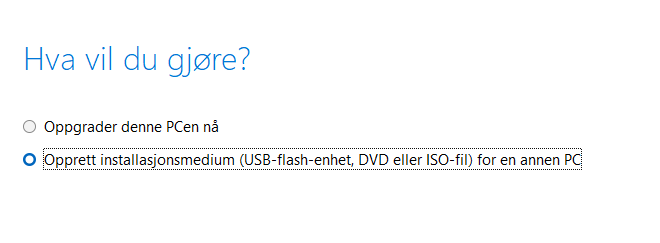
Du trenger vanligvis en annen fungerende PC og en tom minnepenn på minst 8 GB. Når verktøyet spør hva du vil gjøre, velger du Create Windows 11 Installation Media, språk og utgave, og USB flash drive. Minnepennen slettes når den lages, så ikke bruk en USB med filer du trenger. Microsofts media-verktøy er for x64-PC-er; en Arm-basert Windows-PC trenger Arm/Arm64-media eller Windows Update-vei fra Microsoft, ikke en tilfeldig x64-USB. Hvis Windows fortsatt starter og du bare skal reparere installasjonen, kan ISO-fil være bedre enn oppstartbar USB fordi ISO-en kan monteres direkte i Windows.
3. Start maskinen fra USB
Sett minnepennen i maskinen som skal installeres. Rett etter at den slås på, åpner du boot-meny eller BIOS/UEFI. Vanlige taster er F2, F9, F10, F12, Esc eller Delete. Velg USB-enheten hvis du får boot-meny, eller sett USB først i oppstartsrekkefølgen hvis du er i BIOS. Bruk boot-meny når du kan, fordi det vanligvis er en midlertidig endring.
Hvis maskinen bare starter vanlig Windows igjen, slå den helt av og prøv boot-menyen på nytt. Hvis USB-en ikke vises, prøv en annen USB-port og kontroller at PC-en bruker UEFI. Ikke endre lagringsmodus, TPM, Secure Boot eller firmware uten en konkret grunn; slike endringer kan utløse BitLocker, gjøre gammel Windows utilgjengelig eller stoppe installasjonen. Hvis du må endre BIOS/UEFI, noter originalinnstillingene først.
4. Velg riktig installasjonstype
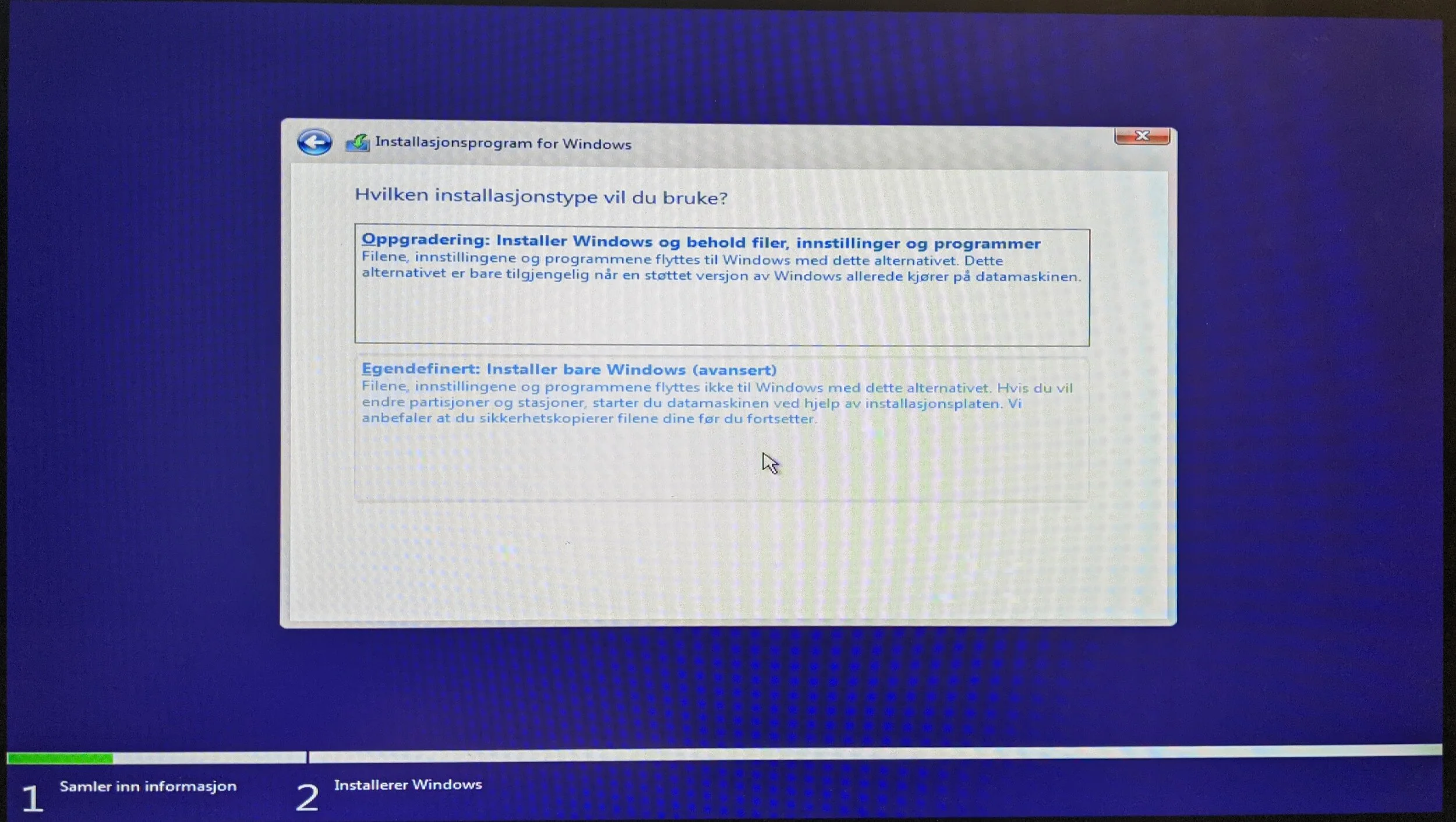
Hvis Windows fortsatt starter og du åpner setup.exe fra USB-en eller en montert ISO inne i Windows, kan du ofte velge Change what to keep. Behold personlige filer og apper er mest skånsomt. Keep personal files only fjerner apper. Keep nothing fjerner filer, apper og innstillinger. Les valget nøye før du trykker Installer, og stopp hvis installasjonsprogrammet ikke tilbyr å beholde det du trenger.
På noen Windows 11-maskiner tilbyr vanlig setup.exe ikke in-place installasjon med beholdte apper, selv om Windows fortsatt starter. Da kan du fra montert ISO eller USB åpne Terminal eller Ledetekst som administrator, gå til installasjonsstasjonen, for eksempel `D:`, og kjøre `setup.exe /product server`. Kjør kommandoen fra Windows, ikke etter at du har startet PC-en fra USB, hvis målet er å beholde filer og programmer. Dette er en uoffisiell omvei som ofte får installasjonsprogrammet til å tilby Keep personal files and apps / Behold personlige filer og apper. Kontroller akkurat det valget før du fortsetter. Bruk den bare når du har backup, strøm, nok ledig plass og BitLocker-nøkkel. Ikke bruk den på en disk som klikker, forsvinner, fryser eller allerede mangler filer.
Hvis du starter fra USB for ren installasjon, er risikoen større. Windows 11 Setup kan be deg bekrefte at alt slettes, og en ren installasjon kan fjerne personlige filer, apper, produsenttilpasninger og innstillinger. Ikke fortsett hvis du ikke har kontroll på backup, BitLocker-nøkkel og riktig disk. Hvis du er usikker på om du skal reparere, oppgradere eller slette, lever maskinen til EasyPC for diagnose før du velger.
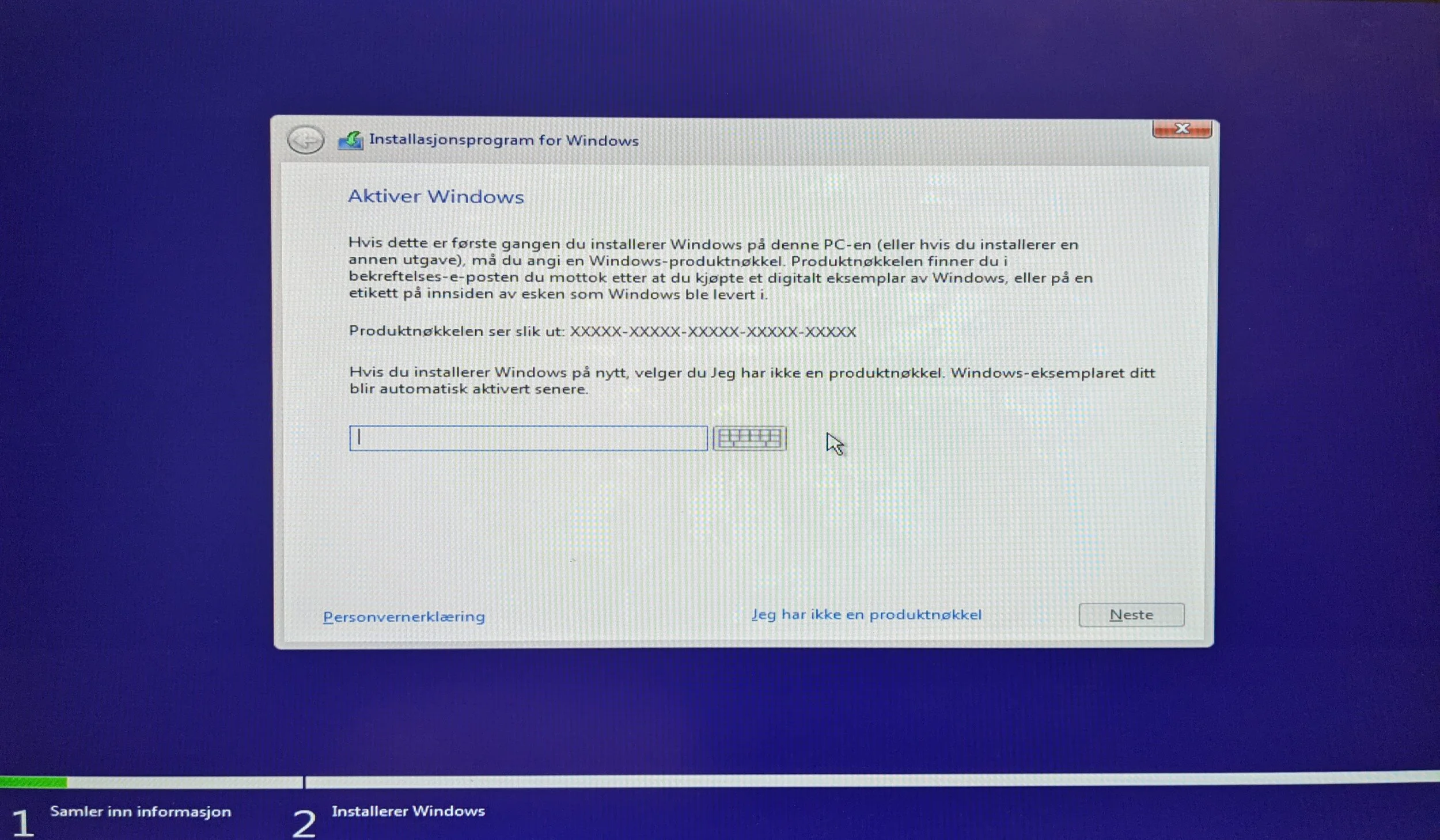
Hvis installasjonen spør etter produktnøkkel, kan du ofte velge Jeg har ikke en produktnøkkel på maskiner som allerede har digital Windows-lisens. Velg samme utgave som før, for eksempel Home eller Pro, ellers kan aktivering feile. Sjekk utgaven i Innstillinger > System > Om før du sletter gammel installasjon hvis du er usikker. Hvis du hverken har produktnøkkel eller vet at digital lisens er knyttet til maskinen eller Microsoft-kontoen, stopp før du fortsetter.
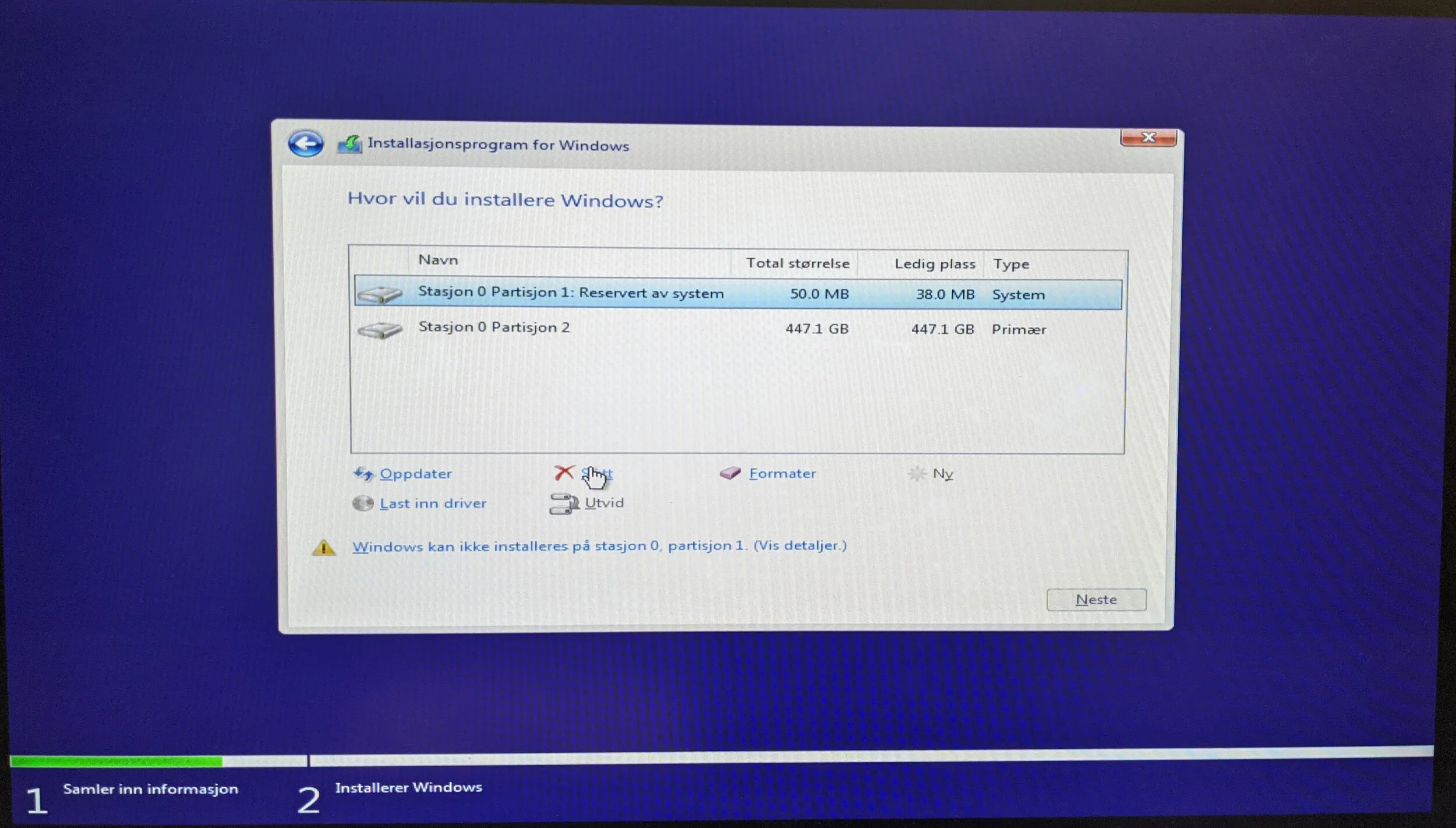
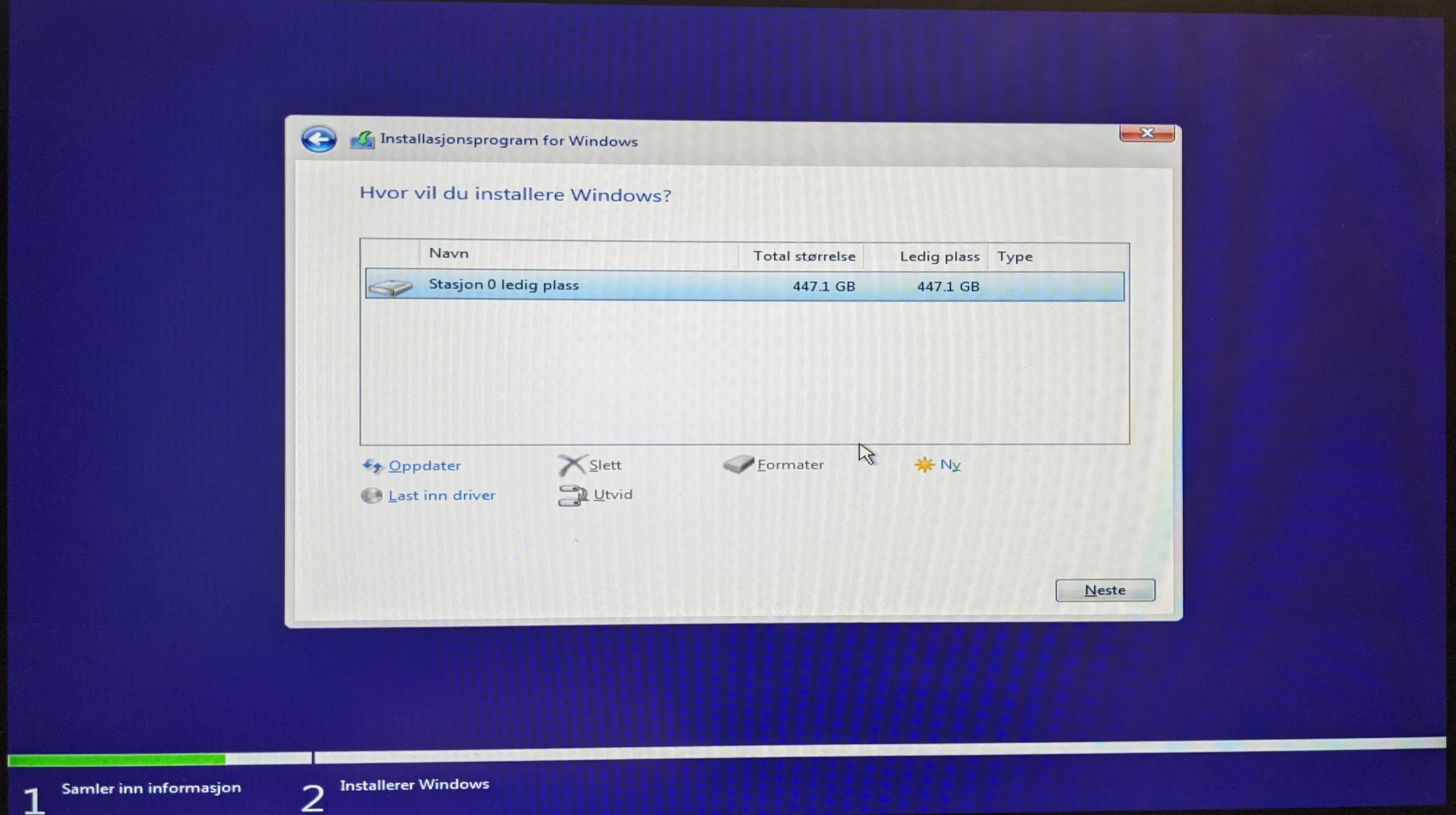
Hvis du skal gjøre en ren installasjon, må du identifisere riktig disk før du sletter partisjoner. Har maskinen flere disker, kan feil valg slette data du egentlig ville beholde. Slett bare partisjoner på riktig systemdisk når du er sikker på at backupen virker, og ikke endre andre disker som vises i installasjonsprogrammet. Hvis du er usikker, stopp før du trykker Slett. Å formatere, slette eller opprette nye partisjoner er dataødeleggende.
Etter installasjon
Når Windows starter, kjør Innstillinger > Windows Update > Se etter oppdateringer til det ikke finnes flere viktige oppdateringer. Sjekk også Avanserte alternativer > Valgfrie oppdateringer for drivere. Installer deretter riktige drivere fra produsentens supportsider hvis Wi-Fi, lyd, skjermkort, touchpad, fingeravtrykkleser eller spesialtaster mangler. Unngå tilfeldige driverpakker og automatiske driververktøy fra ukjente nettsider.
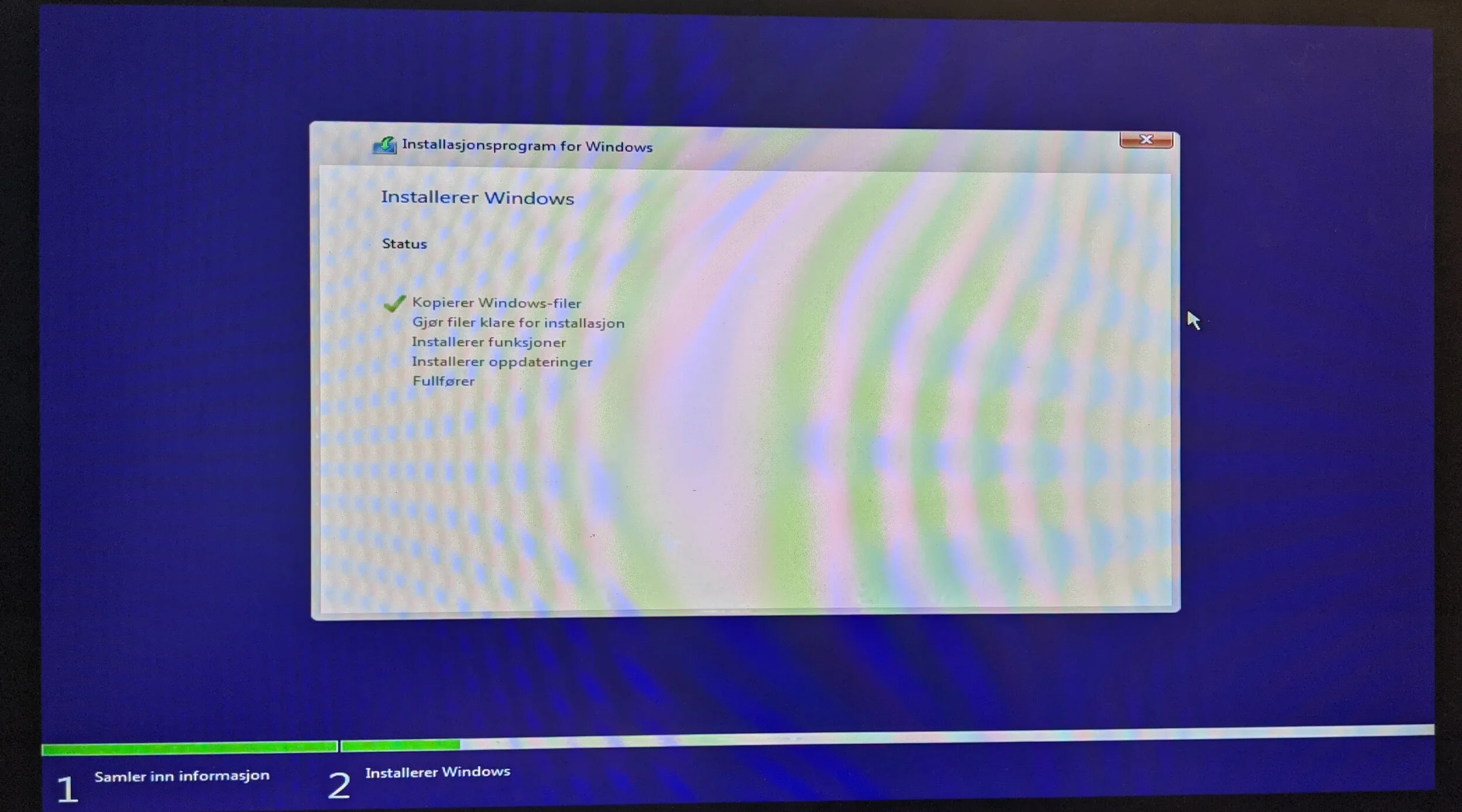
Når maskinen starter på nytt under installasjonen, kan du vanligvis ta ut USB-minnepennen første gang Windows starter fra intern disk. Hvis maskinen går tilbake til installasjonsprogrammet på nytt, er den sannsynligvis startet fra USB igjen.
Kontroller aktivering i Innstillinger > System > Aktivering, og kontroller at brukermapper, bilder, dokumenter, skrivebord, nettleserdata og fagprogrammer faktisk er tilbake før du sletter backupen. Microsoft-konto, nettverk og passordkrav varierer mellom Windows-versjoner og utgaver. Hvis du ønsker lokal bruker, bør du sjekke hvilke valg installasjonen faktisk tilbyr før du sletter gammel installasjon.
Windows 10 er ikke lenger et godt standardvalg etter at støtten ble avsluttet 14. oktober 2025. For maskiner som støtter det bør Windows 11 vurderes først. Hvis maskinen ikke støtter Windows 11, bør du få vurdert om videre bruk, utvidet støtte, oppgradering eller ny maskin er tryggest. EasyPC kan gjøre installasjon, driveroppsett og dataoverføring, og du kan alltid levere maskinen til diagnose før du velger reinstallasjon.