
Når en bærbar PC eller MacBook ikke lader, er det lett å kjøpe nytt batteri for tidlig. Start heller med å skille mellom fem mulige feil: lader, kabel, USB-C/ladeport, batteri og strømkrets på hovedkortet.
Riktig rekkefølge er viktig fordi symptomene overlapper. En svak USB-C-lader kan se ut som batterifeil. En løs ladeport kan se ut som defekt lader. En kortslutning eller væskeskade kan se ut som «død» maskin, men bør ikke testes gjentatte ganger.
1. Stopp først ved varme, lukt, væske eller oppsvulmet batteri
Ikke fortsett vanlig testing hvis maskinen blir varm rundt ladeporten, lukter brent, har hatt væske i seg, eller batteriet presser på styreflate, tastatur eller bunndeksel. Koble fra lader, ikke press kabinettet sammen, og ikke punkter batteriet.
Et oppsvulmet litiumbatteri er en sikkerhetsrisiko. Lever maskinen inn for vurdering før du lader videre. Hos EasyPC kan du levere PC-en eller MacBook-en for diagnose, så vi kan sjekke batteri, lader, port og hovedkort før reparasjon.
2. Test lader, kabel og stikkontakt riktig
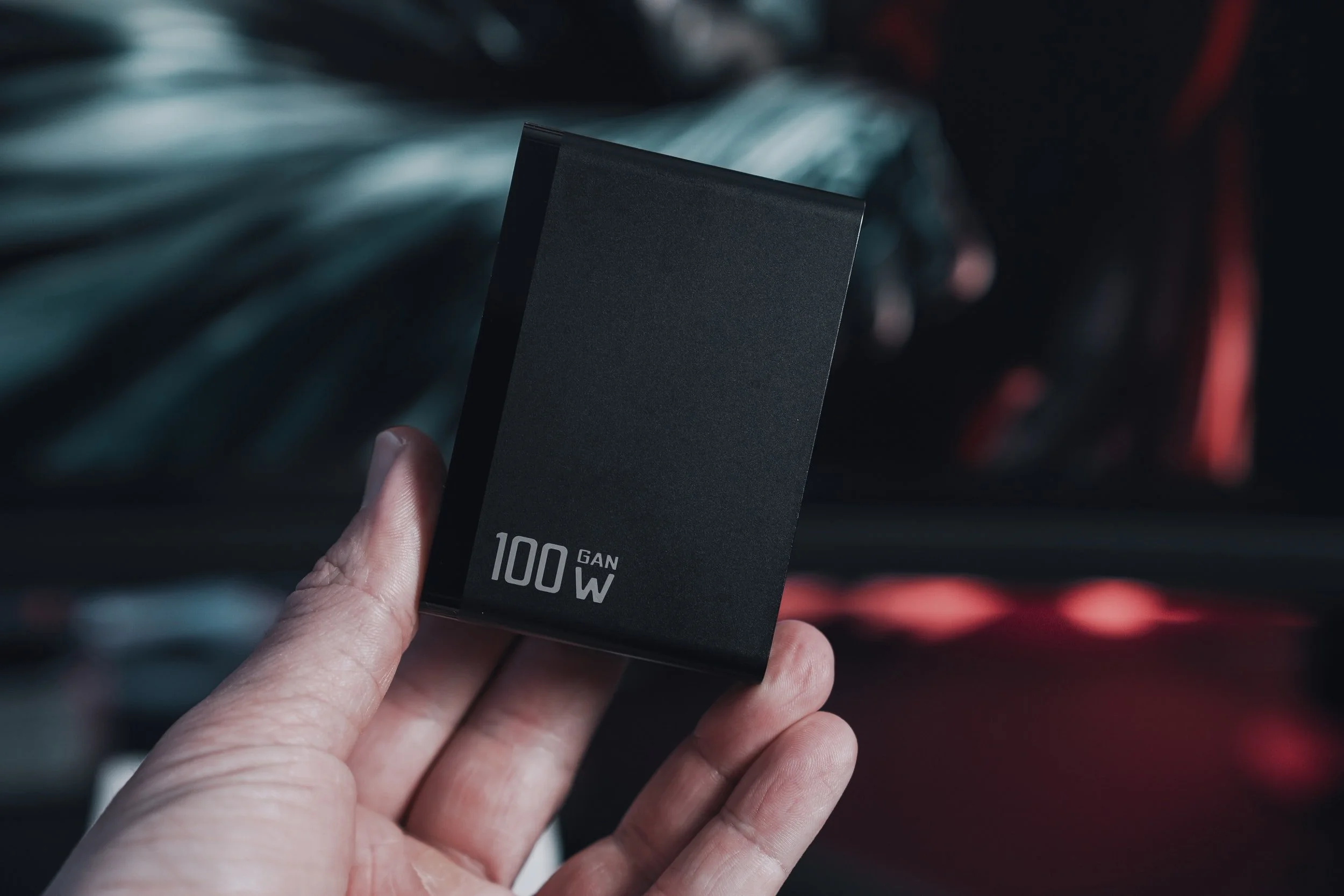
Bruk helst original lader, eller en kjent kompatibel lader med riktig wattstyrke. En USB-C-telefonlader kan gi lys i maskinen, men likevel være for svak til å lade en laptop under bruk. Test direkte i vegguttak, uten dokkingstasjon, hub, skjerm eller skjøteledning først.
Sjekk kabelen for knekk, varmgang, misfarging, løse ender og synlige skader. Har du USB-C-lader, må både lader og kabel støtte nok effekt. Hvis maskinen har vært helt tom for strøm, la den stå med riktig lader i 10-15 minutter før du konkluderer.
3. Sjekk USB-C eller ladeport uten å tvinge pluggen
Ikke alle USB-C-porter på en laptop støtter nødvendigvis lading. Prøv porten som er merket med ladesymbol eller strømikon hvis maskinen har flere porter. Koble fra alt annet USB-utstyr mens du tester.
Hvis pluggen sitter løst, må holdes i en bestemt vinkel, eller ladingen faller ut når kabelen beveges, peker feilen mot kabel eller ladeport. Ikke press hardt, og ikke skrap inni porten med metall. Noen porter kan byttes som egen del, mens andre er loddet til hovedkortet og krever mikrolodding.
4. Les tegnene i Windows 11 og macOS
I Windows 11 kan du sjekke Innstillinger > System > Strøm og batteri og se på batteriikonet ved klokken. Meldinger som «tilkoblet, lader ikke», svært treg lading eller raskt fall fra 100 prosent peker ikke automatisk på ett bestemt punkt. Det kan være bevisst ladegrense, svak lader, dårlig batteri, portfeil eller hovedkortfeil.
For mer teknisk informasjon kan du åpne Ledetekst som administrator og kjøre `powercfg /batteryreport`. Åpne HTML-rapporten den lager, og se spesielt på Installed batteries, Design capacity, Full charge capacity og Recent usage. Stor forskjell mellom designkapasitet og full ladekapasitet peker mot slitt batteri, men rapporten beviser ikke at ladeporten er frisk.
På MacBook: sjekk batteristatus i macOS hvis maskinen starter, test kjent riktig lader/kabel, koble fra tilbehør og hold av/på-knappen inne i omtrent 10 sekunder før du prøver igjen. SMC-reset gjelder bare eldre Intel-baserte Mac-er, ikke Mac-er med Apple silicon.
5. Når batteriet sannsynligvis er årsaken
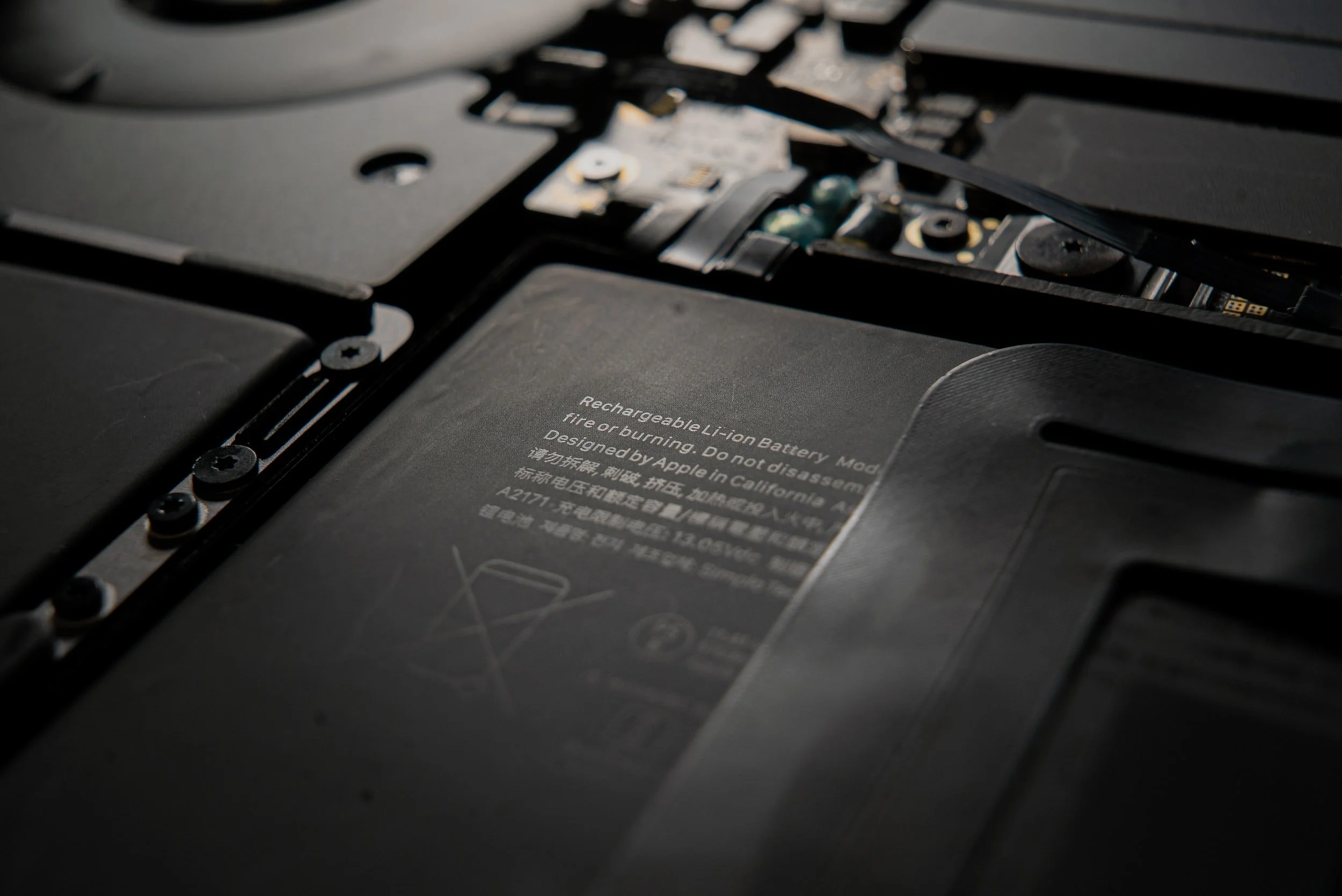
Batteriet er en sterk kandidat hvis maskinen fungerer stabilt med lader, men slår seg av når laderen trekkes ut, hvis prosentvisningen hopper, eller hvis batteriet ikke holder strøm lenge selv etter full lading. På Windows kan batterirapporten gi støtte for mistanken.
Batteribytte bør likevel ikke gjøres blindt hvis maskinen samtidig mister lading når kabelen beveges, ikke registrerer lader, eller blir varm ved porten. Da må lader, port og strømkrets sjekkes før du bestiller batteri.
6. Når hovedkortet må feilsøkes
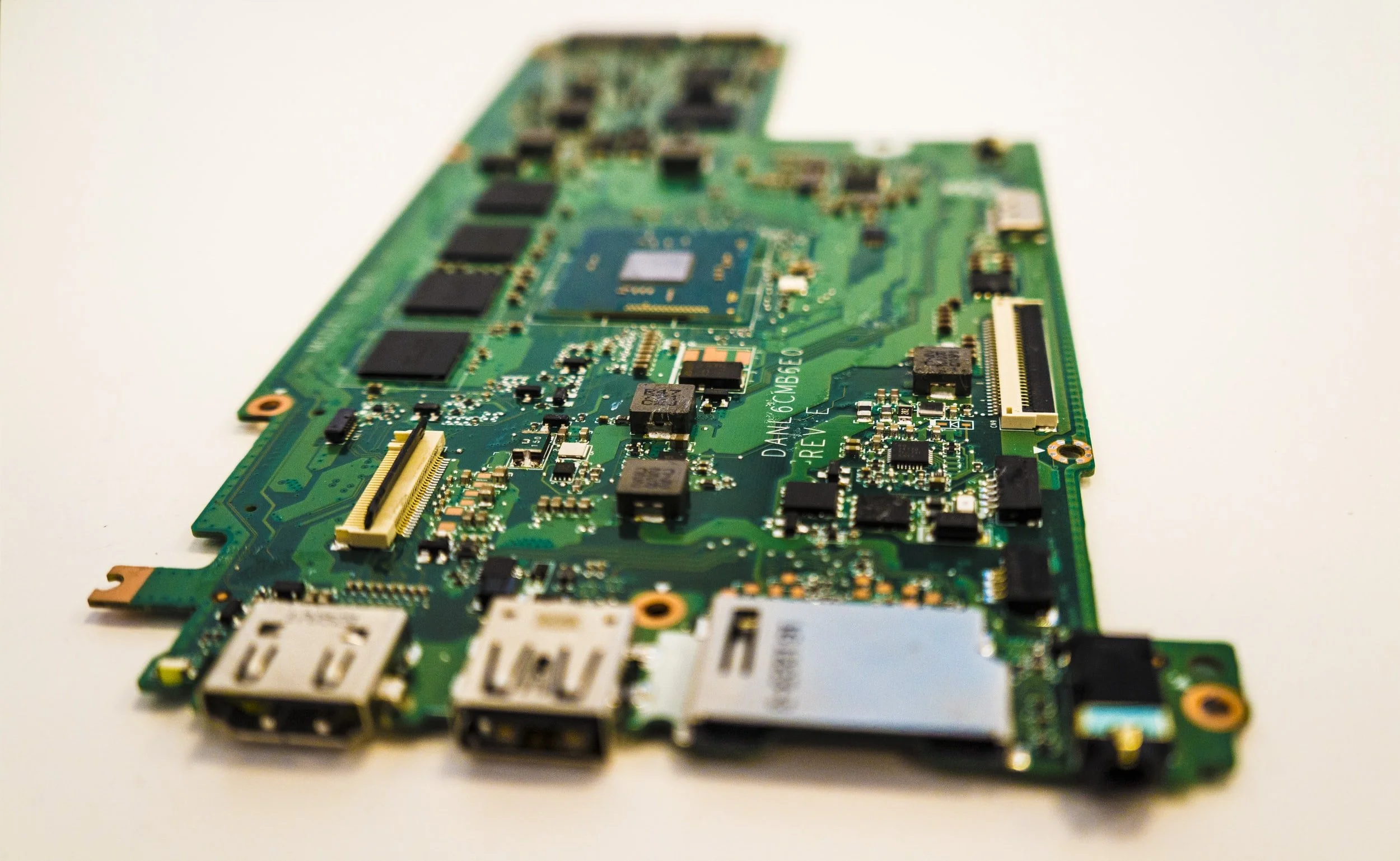
Hvis riktig lader er testet, porten ser fysisk hel ut, batteriet ikke er åpenbart problemet, og maskinen fortsatt ikke tar lading, kan feilen ligge i strømstyring, lade-IC, sikring, USB-C-kontroller eller andre komponenter på hovedkortet.
Dette er ikke en god kandidat for tilfeldig delbytte. Maskinen må åpnes kontrollert, batteriet kobles trygt fra og målinger gjøres før reparasjon. Stopp tidligere hvis filene er viktige og maskinen ikke starter, slik at disk eller SSD kan vurderes før mer testing.
Når bør du levere maskinen inn?
Lever maskinen inn hvis ladeporten er løs, batteriet er oppsvulmet, maskinen blir varm ved lading, riktig lader ikke hjelper, eller den ikke starter og filene er viktige. En diagnose gir et bedre svar enn å kjøpe lader, batteri eller ladeport på gjetning. Du får pris før videre reparasjon.